パソコンのハードドライブに故障があるかどうか、HP PC Hardware Diagnostics UEFIから診断を行うことが可能です。その方法を紹介します。
【操作手順】
1.電源を投入直後、すぐに<F2>キーを素早く連打します。
2.HP PC Hardware Diagnostics UEFIが起動され、言語選択の画面で【日本語】を選択します。
英語画面になっている場合、メインメニューから 【Language】 → 【日本語】 を選択してください。


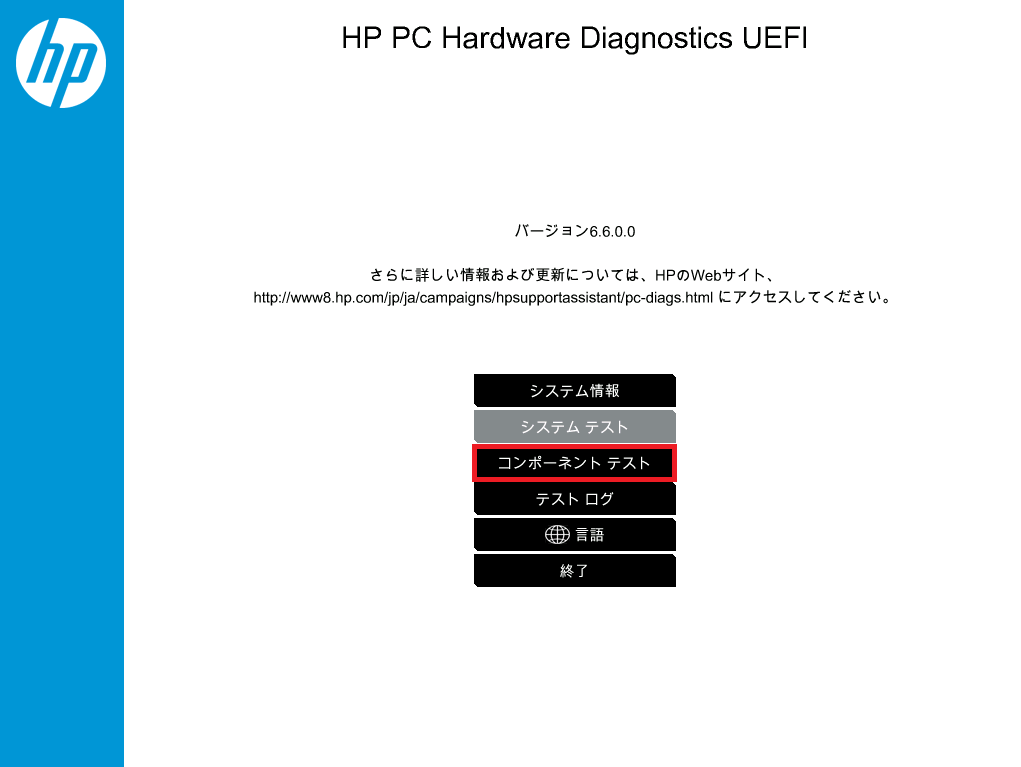
3.メインメニューから【コンポーネントテスト】を選択します。
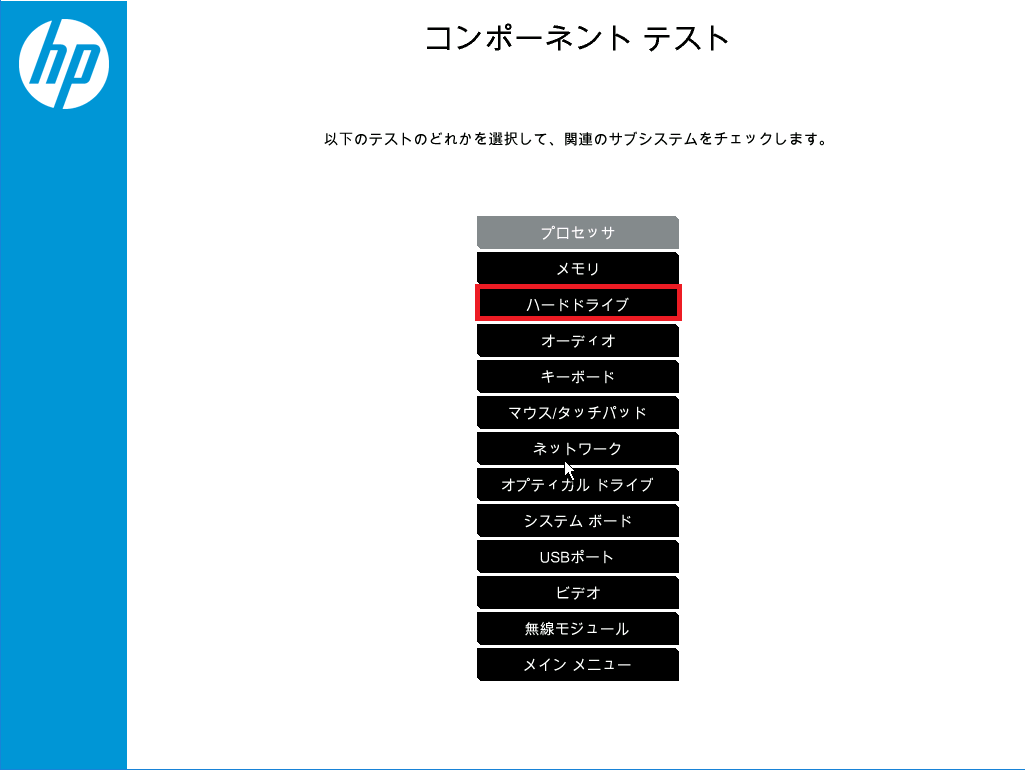
4.【ハードドライブ】 を選択します。
5.【詳細テスト】を選択します。
※注:SSD (Solid State Drive) をお使いの場合、【クイックテスト】を推奨します。

6.【1回実行】を選択します。

7. ハードドライブ詳細テストが開始されますので、そのまましばらくお待ちください。
補足:テストは、<esc>キーを押すと途中で中断することができます。

※注意:
複数ストレージ搭載の場合、診断する前にすべてのハードドライブが認識されているかどうかご確認ください。
複数ストレージ搭載の場合、通常は下記の選択肢が表示されます。
・【ハードドライブ1のテスト】:メイン ハードドライブの診断
・【すべてのハードドライブのテスト】:搭載しているすべてディスクの診断
・【ハードドライブの選択】:診断するディスクを自ら選択する
複数のストレージが搭載されているPCでは、手順【6】画面で【1回実行】をクリックした後、複数ドライブの選択画面が出ずに直接診断が始まる場合、一部のドライブが認識されていないことが確認でき、修理が必要です。
ここで、【ハードドライブの選択】を例にして説明いたします。
i.【ハードドライブの選択】をクリックします。

ii.診断したいハードドライブを確認して、左側の数字を入力して、【Enter】を押します。


8.診断結果を確認します。
・合格:正常
・不合格/Failed/エラーID/NOT INSTALLED/未インストール/診断画面でドライブが認識されない:故障
※【ショートDST/ロングDSTは利用できません】は故障ではありません。搭載しているストレージはそのDST診断に適用されていないため、表示されます。
※故障の場合、HP修理受付 にて修理の申し込みが可能です。
修理を申し込む際、診断結果/エラーIDを記載してください。
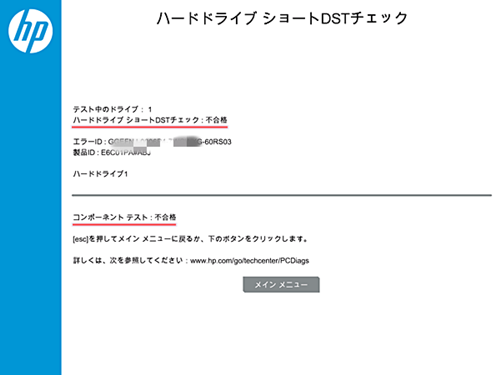
9. 診断画面を終了するには【メインメニュー】>【終了】>【はい】の順でクリックします。

以上
関連情報
>Boot device not found/起動デバイスが見つかりません
>起動時にBOOTMGR is missingとメッセージが表示され、起動できない
>起動時にブルースクリーンで「問題が発生したため、PCを再起動する必要があります。」が表示される