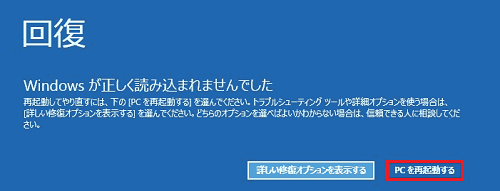
パソコンの起動時に、下記画像のように【自動修復】【回復】【自動修復を準備しています】などの画面で止まって、Windowsが起動できない場合があります。Windowsの起動に必要なファイル/データが破損している可能性があります。下記方法を参照して回復作業をお試しください。【+】をクリックして、詳細手順をご確認ください。



【操作手順】
+ステップ1:外付けデバイスを取り外してから、パソコンを再起動する
外付けデバイスからの影響であるかどうか確認しますので、下記種類のデバイスを外してパソコンの再起動をお試しください。
外部キーボードとマウスが接続されているノートブックを使用している場合は、キーボードまたはマウスをノートブックから取り外さないでください。
・外付けモニター
・CD/DVDメディア
・ドッキングステーション/トラベルドック
・携帯電話充電ケーブル
・プリンター
・SDカード
・スピーカー
・USBハードドライブ
・カメラ
上記の周辺機器のいずれかを取り外してから、PCを再起動してご確認してください。
+ ステップ2: スタートアップ修復
Windowsが正常に起動できない場合、スタートアップ修復で起動問題を修復できるかどうか確認します。
【操作方法】
1.パソコンに電源を入れた直後に、キーボードの<ESC>キーを素早く連打します。【Startup Menu】が表示されたら、キーボードの<F11>キーを押します。

2.【トラブルシューティング】をクリックします。

※補足:
オプションの選択画面が表示される前に、【キーボードレイアウトの選択】画面が表示された場合、【Microsoft IME】を選択してください。

3.【詳細オプション】をクリックします。

4.【スタートアップ修復】をクリックします。

5.自分のアカウントを選択します。

6.アカウントのパスワードを入力して、【続行】をクリックします。

7.【PCを診断中】画面が表示されたら、スタートアップ修復は実行中です。

8.診断完了後、パソコンを再起動します。
※補足:
・PC診断中の画面で大体10分~3時間ぐらいかかります。最大3時間で修復できない場合、強制終了します。
・診断画面が終了した後、同じ修復できませんとのエラー画面が表示されても、修復はできている可能性があるため、気にせずにシャットダウンして通常起動を試しましょう。
以上
+ステップ3: セーフモードで起動する
+ セーフモードで起動する方法
Windowsのセーフモードでは、Windows の実行に必要な基本的なファイルとドライバーのみ使用されます。
Windows が何らかの原因で起動できない場合に、セーフモードを利用することで起動できる場合があります。セーフモードで起動できる場合は、新たにインストールしたドライバーやソフトウェアなどを削除することによって、Windows を正常に起動できる場合があります。
【操作手順】
1.コンピュータの電源を入れます。
2. [Startup Menu/起動メニュー] が開くまで繰り返し esc キーを押します。
その後、キーボードのF11を押します。

3.「言語の選択」では日本語を選択し、「キーボードレイアウトの選択」ではMicrosoft IMEを選択します。(いずれの画面が表示されない場合があります。)
4.[オプションの選択] 画面で、[トラブルシューティング] をクリックします。

5.「詳細オプション」を選択します。

6.「スタートアップ設定」を選択します。

7.「再起動」をクリックします。

8.スタートアップ設定のオプション選択メニューが出ましたら、キーボードのF4キーを押します。

以上
>起動できる場合: ステップ4へ
>起動できない場合:ステップ5へ
セーフモードで起動できない、もしくは常駐ソフトウェアを無効にして改善がなければ、システム復元で修復します。
+ ステップ4: セーフモードで常駐ソフトウェアを無効にする
常駐ソフトウェアとは、オペレーティングシステムの起動時に自動的に開始され、稼動し続けるプログラムのことです。代表的なソフトウェアに、ウイルス対策ソフトなどがあります。
パソコンの起動と同時に起動するソフトの数が多くなると、操作できるようになるまでの時間が長くなります。パソコンの動作が遅くなった場合は、自動的に起動されるソフトの数を抑えることで、動作が改善することがあります。
【注意事項】
常駐ソフトウエアには、Windowsにウイルス対策ソフトやクラウドサービスなども含まれています。停止になると、セキュリティ上の問題が発生したりする可能性があります。常駐ソフトウェアを停止するには、パソコンの動作やセキュリティ上への問題がないと判断できる場合のみに行ってください
※ Windows 10のアップデート状況によって、画面や操作手順、機能などが異なる場合があります。
【操作手順】
1. 「Windows」キーを押しながら「X」キーを押し、表示された一覧から「タスクマネージャー」をクリックします。

2. 「タスクマネージャー」が表示されます。
「詳細」をクリックします。
※ 表示される画面が異なる(詳細表示になっている)場合は、手順3へ進みます。

3. 「スタートアップ」タブをクリックし、自動的に起動させたくないソフトを選択して、画面右下の「無効にする」をクリックします。
ここでは例として、「HPRAService Application」を選択します。

パソコンを起動後、選択したソフトの状態は「無効」になったことを確認します。
また、再度有効に変更したい場合、右下の「有効にする」をクリックして、再有効にすることができます。

以上
+ ステップ5:システムの復元
Windowsの通常起動ができない場合、システムを正常に動作していた時点に復元します。
【ご注意】
・システム復元は基本的に個人で作成したファイルやメールなどのデータには影響を及ぼしません。
・復元した時点から現在までインストールしたソフト、変更した設定、行ったWindows Updateは以前の時点に戻しますので、再インストール/再設定を行う必要がございます。
・システム復元で必ずトラブルを解決することを保障しません。
・システム復元は作業完了まで時間がかかるため、操作するときに、必ずACアダプターを接続してください。
【操作手順】
1. パソコンに電源を入れた直後に、キーボードの<ESC>キーを素早く連打します。
【Startup Menu】が表示されたら、キーボードの<F11>キーを押します。

2.【オプションの選択】 画面で、【トラブルシューティング】をクリックします。
3.【トラブルシューティング】画面で、【詳細オプション】をクリックします。
4.【詳細オプション】画面で、【システムの復元】をクリックします。
5. 管理者アカウントが表示されます。使用するアカウントをクリックします。
6.アカウントのパスワードを入力し、【続行】をクリックします。
7 .【システムの復元】ウィンドウで【次へ】をクリックします。
8 .使用したい復元ポイントをクリックし、【次へ】をクリックします。
※ご注意:
復元ポイントは、不具合が発生する前の日付を選択してください。
※補足:
表示された一覧から必要なポイントはない場合、左下にある【他の復元ポイントを表示する】にチェックを入れてから再度確認します。
9 .【完了】をクリックし、コンピューターを以前のポイントに復元します。
10 .システムの復元を開始したら、途中で中断しないでください。 中断するとハードディスク ドライブが破壊され、さらに問題が発生する恐れがあります。 表示される警告メッセージの 【はい】をクリックします。
11 .その後システムの復元が開始され、完了後自動的に再起動します。【システムの復元は正常に完了しました】のメッセージ画面で[閉じる]をクリックします。
以上
+ステップ6:ハードウェア診断を行う
パソコンのストレージに故障があるかどうか確認したい場合、ストレージ診断をお勧めいたします。
+ストレージ診断方法
パソコンのハードドライブに故障があるかどうか、HP PC Hardware Diagnostics UEFIから診断を行うことが可能です。その方法を紹介します。
【操作手順】
1.電源を投入直後、すぐに<F2>キーを素早く連打します。
2.HP PC Hardware Diagnostics UEFIが起動され、言語選択の画面で【日本語】を選択します。
英語画面になっている場合、メインメニューから 【Language】 → 【日本語】 を選択してください。


3.メインメニューから【コンポーネントテスト】を選択します。
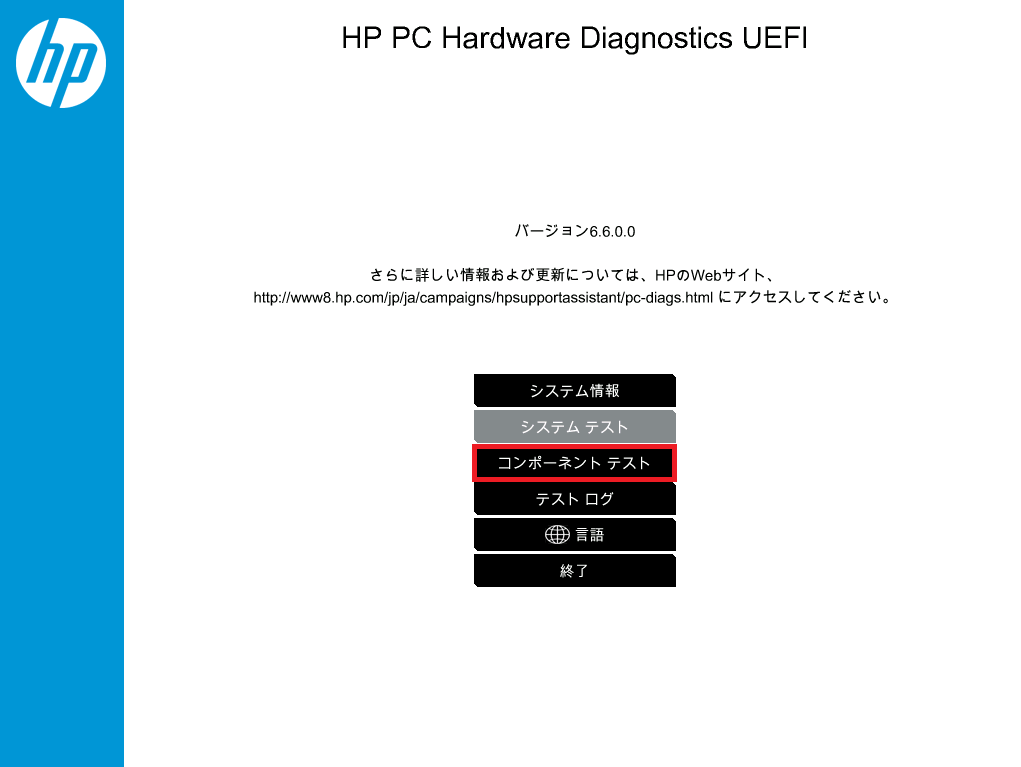
4.【ハードドライブ】 を選択します。

5.【詳細テスト】を選択します。
※注:SSD (Solid State Drive) をお使いの場合、【クイックテスト】を推奨します。

6.【1回実行】を選択します。

7. ハードドライブ詳細テストが開始されますので、そのまましばらくお待ちください。
補足:テストは、<esc>キーを押すと途中で中断することができます。

※注意:
複数ストレージ搭載の場合、診断する前にすべてのハードドライブが認識されているかどうかご確認ください。
複数ストレージ搭載の場合、通常は下記の選択肢が表示されます。
・【ハードドライブ1のテスト】:メイン ハードドライブの診断
・【すべてのハードドライブのテスト】:搭載しているすべてディスクの診断
・【ハードドライブの選択】:診断するディスクを自ら選択する
複数のストレージが搭載されているPCでは、手順【6】画面で【1回実行】をクリックした後、複数ドライブの選択画面が出ずに直接診断が始まる場合、一部のドライブが認識されていないことが確認でき、修理が必要です。
ここで、【ハードドライブの選択】を例にして説明いたします。
i.【ハードドライブの選択】をクリックします。

ii.診断したいハードドライブを確認して、左側の数字を入力して、【Enter】を押します。


8.診断結果を確認します。
・合格:正常
・不合格/Failed/エラーID/NOT INSTALLED/未インストール/診断画面でドライブが認識されない:故障
※【ショートDST/ロングDSTは利用できません】は故障ではありません。搭載しているストレージはそのDST診断に適用されていないため、表示されます。
※故障の場合、HP修理受付 にて修理の申し込みが可能です。
修理を申し込む際、診断結果/エラーIDを記載してください。
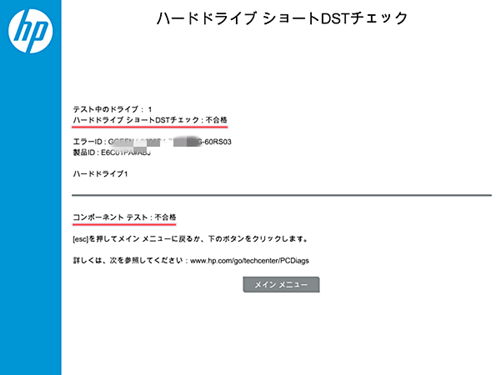
9. 診断画面を終了するには【メインメニュー】>【終了】>【はい】の順でクリックします。

以上
関連情報
>Boot device not found/起動デバイスが見つかりません
>起動時にBOOTMGR is missingとメッセージが表示され、起動できない
>起動時にブルースクリーンで「問題が発生したため、PCを再起動する必要があります。」が表示される
>合格:ステップ7をご参照ください。
>不合格/24桁エラーコード:故障パーツおよびエラーコードを控えて、修理を申し込んでください。
+ステップ7:リカバリを実行する
+リカバリ領域からWindows10を再インストールする方法

リカバリ領域から Windows10を再インストールする方法
リカバリ領域から Windows 10 を再インストールする方法をご案内いたします。
【注意事項】
この作業ではオペレーティングシステムを工場出荷時状態に戻します。Windowsが起動できる場合、大切なデータを事前にバックアップしてから作業をすすめてください。
■消去されるもの
・パソコンの中に保存しているデータ。例:写真、音楽など
・設定:アカウント設定、インターネット設定、メール設定などご自身でのカスタマイズ設定
・Office、セキュリティソフトも含めて、ご自身でインストールしたソフト
・Windowsのアップグレードをされた場合、元のWindowsに戻る
■作業中の注意事項
・SDカード、メモリキー外付けハードディスクなどの周辺機器をすべてパソコンから取り外します。
・作業に時間がかかるため、必ず電源コードやACアダプター)を取り付けて作業を行ってください。
【操作手順】
1.Windowsが起動できる場合は、【HP Recovery Manager】を検索して起動します。
※Windowsが起動できない場合、手順4をご参照ください。
2.【HP Recovery Manager】が起動できたら、【Windows回復環境】をクリックします。

3.【OK】をクリックします。 
4.Windows 回復環境が起動できたら、【トラブルシューティング】をクリックします。
※Windowsが起動できない場合は、コンピューターに電源を入れた直後にキーボードの<F11>キーを素早く連打すると回復環境の画面が表示されます。

5.【リカバリマネージャ】をクリックします。 
6.HP Recovery Managerが表示されたら、【システム復元(工場出荷時状態への復元)】をクリックします。

6.ファイルのバックアップはできた場合、【ファイルをバックアップしないで復元する】を選択して、【次へ】をクリックします。
※補足:
a.Windows が起動できない原因でバックアップができない場合、【最初にファイルをバックアップする(推奨)】を選択して、【次へ】をクリックします。
b.こちらの方法でバックアップしたデータは復元しない限り、バックアップ成功したかどうか確認できません。システム不具合の影響でバックアップできない可能性もございます。 
7. 【次へ】をクリックします。

8.進捗状況のパーセンテージが表示されたら、リカバリ作業は開始されました。
100%までお待ちください。

9.【復元の準備が完了しました】との画面が表示されたら、【続行】をクリックします。

10.ソフトウェアのインストールが開始されます。
この作業には時間がかかり、途中で自動的に再起動したりすることもございます。 
11.【復元が完了しました】が表示されたら、【完了】をクリックします。

12.パソコンの再起動をしたら、Windowsの初期セットアップ画面が開始されます。
画面の提示に従い、セットアップすればOKです。

以上
+Windows10 PCを工場出荷時状態に戻す
Windowsの回復機能からWindows 10/Windows 11を再インストールする方法をご案内いたします。
【注意事項】
この作業ではすべてのファイルを削除してWindowsを再インストールします。Windowsが起動できる場合、大切なデータを事前にバックアップしてから作業をすすめてください。
■消去されるもの
・データ:パソコンの中に保存している写真、音楽、ファイルなどのデータ
・設定:アカウント設定、インターネット設定、メール設定など、お客様がカスタマイズした設定
・ソフトウェア:Office、セキュリティソフト含む、お客様がインストールしたソフトウェア、ストアアプリなど
・Windowsバージョン:この方法では出荷当時のWindowsバージョンやビルドに戻すことはできません
■作業時の事前準備
・SDカード、メモリキー、外付けハードディスクなどの周辺機器をすべてパソコンから取り外します。
・作業に時間がかかるため、必ずパソコン本体に電源コードやACアダプター)を常時接続して作業を行ってください。
・Bitlockerや「デバイスの暗号化」などの機能でディスクを暗号化している場合は、事前に暗号化を解除してください。
【操作手順】
1. パソコンに電源を入れた直後に、キーボードの<ESC>キーを素早く連打します。
【Startup Menu】が表示されたら、キーボードの<F11>キーを押します。
2.【オプションの選択】画面で、【トラブルシューティング】をクリックします。
3.【このPCを初期状態に戻す】をクリックします。
※補足:
Bitlockerや「デバイスの暗号化」を設定している場合、【回復キー】を要求する画面が表示されます。作業を行う前に【回復キー】をご用意いただくか、暗号化を解除してください。
回復キーが見つからない場合は、下記のURLにアクセスして回復キーが確認できる場合があります。(回復キーをMicrosoftアカウントへ保存している場合、この方法で回復キーを取得できる可能性があります。)
https://support.microsoft.com/ja-jp/help/4026181/windows-10-find-my-bitlocker-recovery-key
4.【すべて削除する】をクリックします。
5.【Windowsがインストールされているドライブのみ】をクリックします。
注:Windowsがインストールされているドライブ(Cドライブ)以外にほかのドライブがある場合、この画面が表示されます。
・「Windowsがインストールされているドライブのみ」:Windows Cドライブのみリカバリを行います
・「すべてのドライブ」:ハードディスク上のすべてのドライブをリカバリします
6.ファイルの削除の方法を選択します。
・【ファイルの削除のみ行う】:指定した領域のファイルを削除してからWindowsのインストールを行います
・【ドライブを完全にクリーンアップする】:ディスクのフォーマットをしてから、Windowsを再インストールします
※この操作で削除したファイルを復元することはできません。パソコンが起動できる状態であれば、必ず事前にデータのバックアップをお願いいたします。
7.以下はリカバリ中の画面です。途中でパソコンが何度か再起動する場合があります。
8.リカバリが完了するとWindowsの初期設定画面が表示されます。
画面の案内に従い、初期設定を行ってください。
9.デスクトップ画面が表示されましたら初期化は完了です。
上記の方法でリカバリを実行できない場合、ステップ5の手順をご参照ください。
+ステップ8:HP Cloud Recovery イメージを作成して、リカバリを実行する
+ HP Cloud Recovery Toolで作成したリカバリメディアでシステムリカバリを行う方法(Commercial PC)
HP Cloud Recovery Toolで作成したリカバリメディアでリカバリを行う方法を紹介します。
【対象製品】
HP Commercialパソコン
【操作手順】
+ ステップ1: HP Cloud Recoveryイメージの作成
HP Cloud Recovery 導入
2020 年 1 月更新
【目次】
使用条件
【提供OS】
【必要機器・その他】
【対象機種】2019/3 時点
【注意点】
【クライアントダウンロード方法】
【クライアント実行手順】
使用条件
【提供 OS】
• Windows 7 Professional 64bit
• Windows 10 Professional 64 bit
※どちらも 32bit の提供はありません。
【必要機器・その他】
32G B 以上の USBメモリ(2019年 3月時点)
※ 外付けHD D では使用できません。
以下 Windows を実行しているパソコン。
●Windows 10 64bit
●Windows 8.1 64bit
●Windows 7 64bit
※注意※
※ 32bit の Windows PCで、HP Cloud Recovery ダウンロードツールは実行できません。
※ HP Cloud Recovery ダウンロードツールは、HP製以外の一部パソコンでは実行できない場合があります。
※ HP 以外のメーカーパソコンで実行下場合、シリアル#が必要になります。
【対象機種】
以下URLで確認ができます。
https://ftp.hp.com/pub/caps-softpaq/CloudRecovery/crsupportedplatform.html
※ x が記載されている製品、一覧に記載されていない製品は、本手順でのリカバリメディアの作成はできません。
【 注意点 】
1. HP Cloud Recoveryツール の実施にあたり 、 セキュアブートでインストール し ます。
G2以前のDesktopではBIOS Verが02.29Rev.A以降 ある必要があります。
G3以前の NoteBook ではBIOS Verが01.25 Rev.A 以降である必要があります。
2. USBメモリは一度全体をフォーマットされるため、内部のデータは消去されます。
USBメモリ内にデータがないものをご利用頂きます。
【クライアントダウンロード方法】
1. メールに記載されている URL をクリックし、ファイルをデスクトップに保存してください。
※ブラウザによってはそのまま規定の場所に保管され、Edge の場合はダウンロードフォルダに保存されます。
【クライアント実行手順】
1. ダウンロードしたファイルをダブルクリックし、セキュリティーの警告、またはユーザーアカウント制御が出たら「実行」もしくは「はい」をクリックします。
2. 画面の指示に従って進みます。
3. 「I accept・・・」を選択して「Next」 をクリックします。
4.「Next」 をクリックします。
操作している端末のOSが32bitの場合、以下のエラーになります。
5. 「 次へ 」をクリックします。
6. ネットワークが自動検出され、接続しているネットワークがプロキシ有効であればこの画面になりますが、無ければ 7 の画面になります。
7. シリアルナンバーなどが自動検出されます。ダウンロードする OS を選択して「次へ」 をクリックします。
*以下の画面のように、選択できるOSが複数表示される場合は
「 Microsoft Windows 10 64bit – Professional 」を選択してください。
8 . この画面で別機種の選択も可能です。(シリアル番号が必要です。)
シリアル番号を入力しない場合や、正しくない場合は以下のエラーが表示されます。
9. 各項目を選択します。
・リカバリオプション 特に指定がなければ「オペレーティングシステムとドライバ」を選択してください。
・領域 「Asia」を選択してください。 「Asia」が一覧にない場合は「APJ」を選択してください。
10. USBメモリ選択して 「 次へ 」をクリックします。
*USBメモリが認識されていない場合は以下の画面になり「次へ」を押してもエラーになります。
*外付けHDDを接続している場合、ここでは表示されません。
11. USB ドライブがフォーマットされ、データがすべて消える警告が で ます 。
1 2 .ダウンロードが開始され100%になると次に進みます。
この時「ドライブレイアウトの作成に失敗しました」とエラーメッセージが出ることがあります。
この時は一度キャンセルし、再度USBメモリを選択して再実行してください。
再実行でも同様のエラーが表示される場合は、下記のトラブルシューティングを行ってください。
・作成するUSBメモリ/PCを変更する。
・管理者権限の無いアカウントで作成している場合は 管理者 権限のあるアカウントへ変更する。
・ドメインアカウントで作成している場合はローカルアカウントへ変更する。
・USBメモリのフォーマットを複数実施する/フォーマット形式を変更する。
・バックグラウンドで動作しているアプリケーションの動作を停止する。
1 3 . これで USB メモリの OS イメージが作成されました。 「 完了 」 をクリックします。
1 4 . USB メモリは 「HP_RECOVERY」 と名前が変わっています。
USBメモリの中身は以下のようになります。
※ Shortcut_to_HPSoftwareSetup.exe を実行すると、HP Software Setup ユーティリティーが起動します。
以上で完了です。
+ ステップ2: HP Cloud Recovery:BIOS設定
HP Cloud Recovery:BIOS設定
2019年3月更新
【目次】
1-1:UEFI BIOS の設定(デスクトップ・ノートブック)
1-2:AMI BIOS の設定(デスクトップ)
BIOSの設定 の確認 を行います。
1. セキュアブート 有効の状態になっているか確認 する。
2. ブート順序で、USB メモリを HDDより後に設定する。
※後にしなければ、リカバリー途中の再起動のたびに USB メモリが読み 込まれ、OSセットアップに進みません。
1-1:UEFI BIOS の設定(デスクトップ・ノートブック)
1. 「詳細設定」→「セキュアブートの構成」
2. 「レガシーブートの 無効 化 および セキュアブートの 有 効化」を選択。
3. 続いてブートの順番を変更します。詳細設定からブートオプションを 選択 しま す 。
4. UEFI ート順序まで画面を下げて「Enter」。
5. 一番上の「USB:○○~」の左に「→」マークがつきます。
6. 移動させたいデバイスをキーボードの「↑↓キー」で選択し Enter すると、「▲▼」マークに変わります。この状態でキーボードの「↑↓キー」で順番が変えられます。
※機種によっては、「+」「-」キーで順番を変更できます。
7. 「USB:○○~」を HDD(ここではSATA0)の下にキーボードの「↑↓キー」で移動します。
8. Enter を押すと「▲▼」が「→」に変わります。
9. ESC キーを押すと「→」が無くなり変更画面が終了するので、保存後 BIOSを終了し端末を再起動します。
これで設定は以上です。
1-2:AMI BIOS の設定(デスクトップ)
1. 「セキュリティー」→「安全なブートの構成」を選択
2. 「レガシーサポートを 無効」 、「安全なブートを 有効 」 、「高速ブートを有効」 に変更し、F10で適用。
※切り替えは項目にカーソルを合わせてキーボードの→←のキーで行います。
3. 続いて、ブートの順序でHDDをUSBメモリより前に移動します。BIOS セットアップユーティリティを起動します。[ストレージ] メニューより [起動順序] を選択し、[Enter] キーを押します。
4. "起動順序" ウインドウが表示されます。
[レガシー ブート ソース] の [ハード ディスク ドライブ] に表示されている順番にデバイスが読み込まれます。BIOS の初期の設定では、下図のように「USB ハードディスクドライブ」、「SATA 0」の順番に起動するように設定されています。
5. 「USB ハードディスクドライブ」を選択し、[Enter] キーを押すと黒く選択されます。
6. 下向き矢印キーを押すと「SATA 0」、「USB ハードディスクドライブ」の順番に変わります。
7. 順番が変更されたことを確認し、[F10] キーを押します。
8. [ストレージ] メニューに戻りますので、もう一度、[F10] キーを押します。
9. [ファイル] メニューの [設定を保存して終了] が選択されたことを確認し、[Enter] キーを押します。
10. "変更を保存して終了" ウインドウが表示されますので、[Yes] が選択されていることを確認し、
[Enter] キーを押します。
11. コンピューターが再起動されます。
これで設定は以上です。
+ ステップ3: HP Cloud Recovery: Windows 10のインストール
HP Cloud Recovery 導入
2020 年 1 月更新
【目次】
使用条件
【提供OS】
【必要機器・その他】
【対象機種】2019/3 時点
【注意点】
【クライアントダウンロード方法】
【クライアント実行手順】
使用条件
【提供 OS】
• Windows 7 Professional 64bit
• Windows 10 Professional 64 bit
※どちらも 32bit の提供はありません。
【必要機器・その他】
32G B 以上の USBメモリ(2019年 3月時点)
※ 外付けHD D では使用できません。
以下 Windows を実行しているパソコン。
●Windows 10 64bit
●Windows 8.1 64bit
●Windows 7 64bit
※注意※
※ 32bit の Windows PCで、HP Cloud Recovery ダウンロードツールは実行できません。
※ HP Cloud Recovery ダウンロードツールは、HP製以外の一部パソコンでは実行できない場合があります。
※ HP 以外のメーカーパソコンで実行下場合、シリアル#が必要になります。
【対象機種】
以下URLで確認ができます。
https://ftp.hp.com/pub/caps-softpaq/CloudRecovery/crsupportedplatform.html
※ x が記載されている製品、一覧に記載されていない製品は、本手順でのリカバリメディアの作成はできません。
【 注意点 】
1. HP Cloud Recoveryツール の実施にあたり 、 セキュアブートでインストール し ます。
G2以前のDesktopではBIOS Verが02.29Rev.A以降 ある必要があります。
G3以前の NoteBook ではBIOS Verが01.25 Rev.A 以降である必要があります。
2. USBメモリは一度全体をフォーマットされるため、内部のデータは消去されます。
USBメモリ内にデータがないものをご利用頂きます。
【クライアントダウンロード方法】
1. メールに記載されている URL をクリックし、ファイルをデスクトップに保存してください。
※ブラウザによってはそのまま規定の場所に保管され、Edge の場合はダウンロードフォルダに保存されます。
【クライアント実行手順】
1. ダウンロードしたファイルをダブルクリックし、セキュリティーの警告、またはユーザーアカウント制御が出たら「実行」もしくは「はい」をクリックします。
2. 画面の指示に従って進みます。
3. 「I accept・・・」を選択して「Next」 をクリックします。
4.「Next」 をクリックします。
操作している端末のOSが32bitの場合、以下のエラーになります。
5. 「 次へ 」をクリックします。
6. ネットワークが自動検出され、接続しているネットワークがプロキシ有効であればこの画面になりますが、無ければ 7 の画面になります。
7. シリアルナンバーなどが自動検出されます。ダウンロードする OS を選択して「次へ」 をクリックします。
*以下の画面のように、選択できるOSが複数表示される場合は
「 Microsoft Windows 10 64bit – Professional 」を選択してください。
8 . この画面で別機種の選択も可能です。(シリアル番号が必要です。)
シリアル番号を入力しない場合や、正しくない場合は以下のエラーが表示されます。
9. 各項目を選択します。
・リカバリオプション 特に指定がなければ「オペレーティングシステムとドライバ」を選択してください。
・領域 「Asia」を選択してください。 「Asia」が一覧にない場合は「APJ」を選択してください。
10. USBメモリ選択して 「 次へ 」をクリックします。
*USBメモリが認識されていない場合は以下の画面になり「次へ」を押してもエラーになります。
*外付けHDDを接続している場合、ここでは表示されません。
11. USB ドライブがフォーマットされ、データがすべて消える警告が で ます 。
1 2 .ダウンロードが開始され100%になると次に進みます。
この時「ドライブレイアウトの作成に失敗しました」とエラーメッセージが出ることがあります。
この時は一度キャンセルし、再度USBメモリを選択して再実行してください。
再実行でも同様のエラーが表示される場合は、下記のトラブルシューティングを行ってください。
・作成するUSBメモリ/PCを変更する。
・管理者権限の無いアカウントで作成している場合は 管理者 権限のあるアカウントへ変更する。
・ドメインアカウントで作成している場合はローカルアカウントへ変更する。
・USBメモリのフォーマットを複数実施する/フォーマット形式を変更する。
・バックグラウンドで動作しているアプリケーションの動作を停止する。
1 3 . これで USB メモリの OS イメージが作成されました。 「 完了 」 をクリックします。
1 4 . USB メモリは 「HP_RECOVERY」 と名前が変わっています。
USBメモリの中身は以下のようになります。
※ Shortcut_to_HPSoftwareSetup.exe を実行すると、HP Software Setup ユーティリティーが起動します。
以上で完了です。
+HP Cloud Recoveryイメージの作成方法(Consumer PC)
HP Cloud Recovery Toolを利用してリカバリ メディアの作成方法を説明します。
手順:
注意事項:
1.作成するには、32GB或いは32GB以上のUSBメモリ機が必要、DVDにて作成不可です。
2.USBメモリ機にあるデータはすべて消去されます。
3.ほかのPC〈64bit〉を利用して作成も可能です。
4.ネットワーク環境によって完了するまで時間がかかる場合があります。
5.こちらの方法で作成したメディアを利用し、PCを初期状態に戻すと、
ハードディスクやSSDに保存しているデータ、Microsoft Officeやセキュリティ対策ソフト等の追加インストールアプリケーション、
設定等はすべて消去されますので、必ずデータのバックアップを行ってから作業を行ってください。
6.Microsoft Officeやセキュリティ対策ソフト等のアプリケーションは、アプリケーションプログラム自体をバックアップすることができません。
必ず認証キー等アプリケーションの再インストール環境を事前に確認してから、本作業を行ってください。
【HP Cloud Recovery Toolの入手方法】
方法1.Microsoftストアから「HP Cloud Recovery Tool」を検索し、アプリを入手します。
方法2.下記のリンクをクリックして、アプリをダウンロードします。
https://apps.microsoft.com/store/detail/9mtks9pr7r3n

ダウンロードができたら、「ファイルを開く」でインストールします。

「HP Cloud Recovery Tool」のインストールが完了しました。

【HP Cloud Recoveryイメージの作成方法】
https://support.hp.com/jp-ja/document/ish_4511110-4630568-16
HP Cloud Recovery Toolを実行して、コンピューターのリカバリイメージを作成します。
1.容量32GB以上の空のUSBフラッシュドライブをコンピューターに挿入し、コンピューターがインターネットに接続されていることを確認します。
USBフラッシュドライブに保存されているデータはすべてこの処理中に削除されます。処理が完了すると、USBフラッシュドライブ内はリカバリソフトウェアのみになります。
2.検索欄に[HP Cloud Recovery]を検索し、[HP Cloud Recovery Tool] を右クリックして、[管理者として実行] を選択します。

3.使用許諾契約書の画面が出て、読み上げた後「使用許諾契約書に同意します」の前にチェックを入れて、次へをクリックします。

4.ようこその画面が出て、次へをクリックし、続行します。

5. 初期化中の画面が出て、次は技術情報の共有画面。「はい」の前にチェックを入れて、次へをクリックします。


6.システム情報ページには、お使いのパソコンの製品IDが自動的に反映され、次へをクリックします。
ほかのパソコンでイメージを作成する場合、「HPシステムの製品IDを入力する必要があります」にチェックをいれ、製品IDにお使いのHPパソコンの製品IDを入力します。
※本製品の製品ID:xxxxxxx#ABJ(製品IDを手動で下記の入力欄にご入力ください)

「例」

7.USBメモリ機を挿入し、選択後、次へをクリックします。
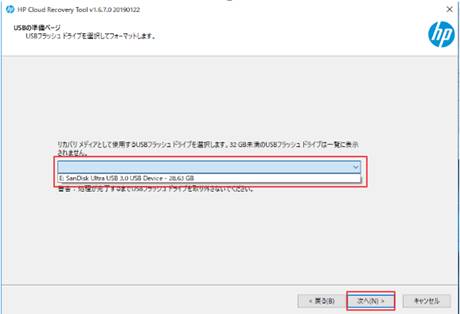
8.USBのデータがすべて消去されることを確認し、OKをクリックします。

9.作成が開始され、進捗の確認もできます。


10.完了後、一時ファイルの削除画面でOKをクリックし、終了します。

11.完了ボタンをクリックし、USB機を大事に保管していただくようお願いいたします。

+ HP Cloud Recovery Toolで作成したリカバリメディアでシステムリカバリを行う方法(Consumer PC)
作成したCloudリカバリメディアでシステムリカバリを行う方法を紹介します。
【注意事項】
・この作業ではオペレーティングシステムが初期状態に復旧します。
・ハードディスクやSSDに保存しているデータやMicrosoft Officeやセキュリティ対策ソフト等の追加インストールアプリケーション、設定等はすべて消去されますので、必ずデータのバックアップを行ってから作業を続けてください。
・Microsoft Officeやセキュリティ対策ソフト等のアプリケーションは、アプリケーションプログラム自体をバックアップすることができません。必ず認証キー等アプリケーションの再インストール環境を事前に用意してから、本作業を行ってください。
【操作手順】
1. 作成したUSBリカバリディスクをPCに接続してシャットダウンします。
2. PCの電源投入と同時に、<F9>キーを数回連打して[Boot Manager]を起動します。
[Boot Option menu]が表示されましたら<↑><↓>キーで[USB Hard Drive](USBメモリのメーカーによって名前が異なります)を選択し<Enter>キーをHPのロゴ画面が表示されるまで連打します。


3. しばらく経ちますと言語選択の画面が表示されます。
[日本語]を選択して[OK]を押します。

4. 以下の画面で[ファクトリリセット]を選択して[次へ]を押します。

5. [Recovery Manager]へようこその画面が表示されたら、そのまま[次へ]ボタンを押します。

6. [システムの復元]の画面が表示されます。
ファイルのバックアップが不要な場合、[ファイルをバックアップしないで復元する]を選択し[次へ]ボタンを押します。

※[最初にファイルをバックアップする]を選択すると、リカバリする前にデータをバックアップできる可能性があります。詳細は»HP Recovery Manager でデータをバックアップする方法 を参照してください。
7. データ消去の注意文言が表示されますので[OK]を押します。

8. 復元準備の画面が表示されます。100%になるまでお待ちください。

9. HP Supportから補助リカバリUSBドライブを受け取ったか聞かれたら、[スキップ] を押します。

10. [復元の準備が完了しました]の画面が表示されましたら[続行]ボタンを押します。

11. 「注意:絶対に外付けデバイスをコンピューターに取り付けないでください」と表示されますので、Cloud Recovery MediaをPCから外して、「OK」をクリックします。
※この段階で、Cloud Recovery Mediaを外さないとリカバリが失敗する可能性があります。

12. ソフトウエアのインストールが開始されます。この作業は時間がかかり、ノートPCは途中で数回再起動されます。

13. 復元が完了しました。[完了]を押します。
コンピューターが再起動して、Windowsのセットアップ画面が表示されます。以後は画面にしたがって操作してください。
Windows11の場合

Windows10の場合

上記手順にて、問題特定や解決ができなければ、HPへお問い合わせください。
関連情報