- Windows 11
- Windows 10 (1909)
- Windows10(1903)
- Windows10(1803)
- Windows10(1709)
- Windows10(1703)
- Windows8.1
- Windows8
- Windows7
Windows11初期セットアップ手順を説明します。
【操作手順】
1.パソコンの電源を入れます。
[国または地域はこちらでよろしいですか]と表示され、該当内容を選択して、【はい】をクリックします。

2. [これは正しいキーボードレイアウトまたは入力方式ですか]と表示され、【Microsoft IME】になっていることを確認して、【はい】をクリックします。

3. [2つ目のキーボードレイアウトを追加しますか]と表示されます。
別の言語を使用する場合は、【レイアウトの追加】をクリックし、画面に沿って設定します。
ここでは、【スキップ】をクリックします。

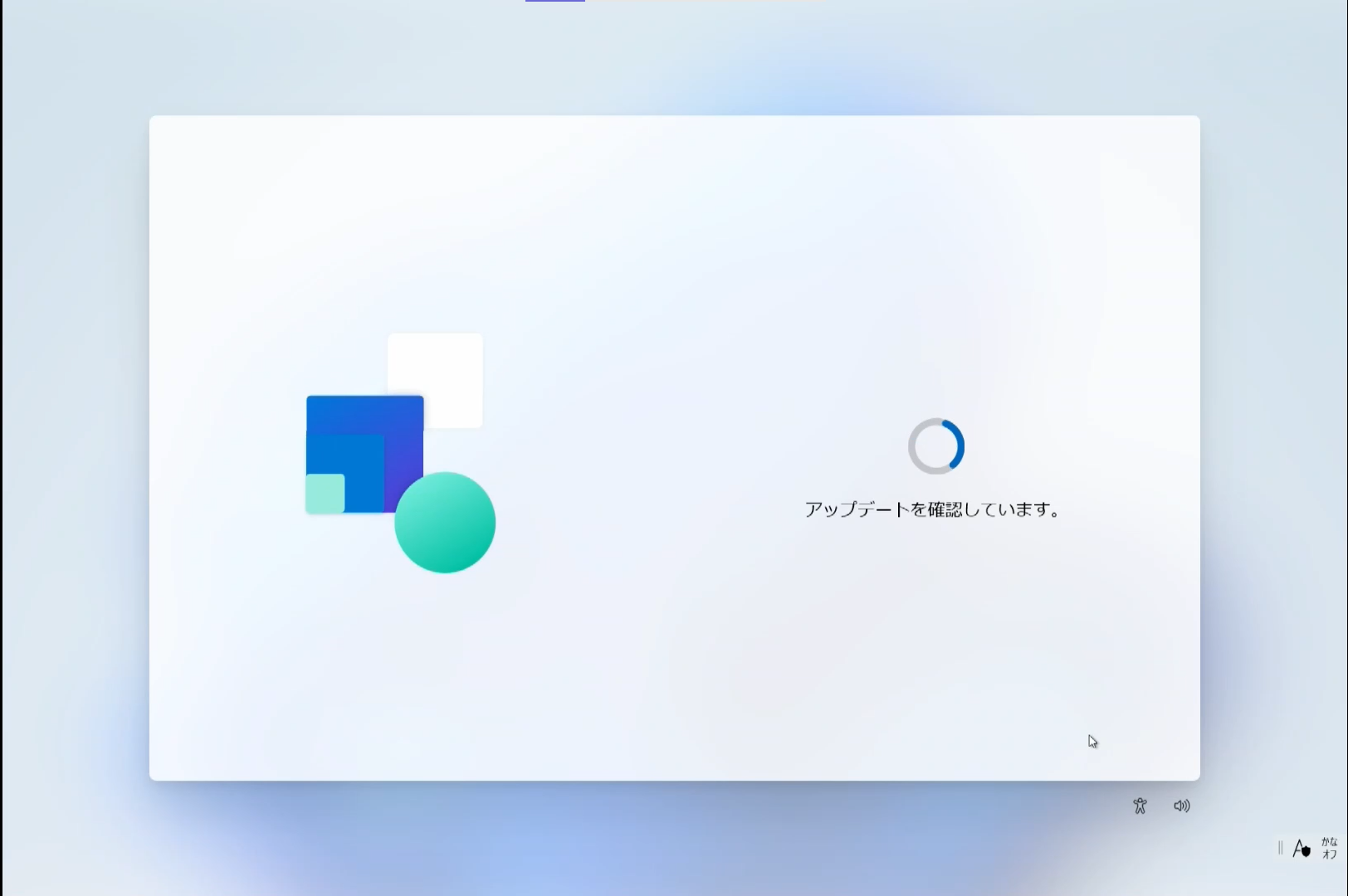
4. [ネットワークに接続しましょう]と表示されます。
使用するインターネット環境によって、手順が多少異なります。以下より該当オプションを確認し、該当操作を行ってください。
+Wi-Fi接続/有線接続の場合







+ネットワーク接続を後で行う場合





関連情報
▼HP Cloud Recoveryの作成と使用方法
>HP Cloud Recovery Toolでリカバリメディアの作成及びリカバリを行う方法(Consumer PC)
>HP Cloud Recovery Toolでリカバリメディアの作成及びリカバリを行う方法(Commercial PC)
▼HP Support Assistant
>HP PC - HP Support Assistanttのダウンロード、インストール、および使用方法 (Windows 10) | HP®カスタマーサポート
▼BitLocker 回復キーの事前取得と保存
▼セットアップ後のWindows 設定
Windows10 1909の初期セットアップ手順を説明します。本ドキュメントはローカルアカウントを例にします。
【操作方法】
1. パソコンの電源を入れます。
2. [お住まいの地域はこちらでよろしいですか?] と表示されたら、[日本] を選択して、[はい] をクリックします。

3. [キーボードレイアウトはこちらでよろしいですか?] 画面で 、[Microsoft IME] を選択して、[はい] をクリックします。

4.[2つ目のキーボードレイアウトを追加しますか?] 画面で 、[スキップ] をクリックします。

5.[ネットワークに接続しましょう] と表示されたら、[インターネットに接続していません] をクリックします。

6.[インターネットに接続すると、さらにいろいろな発見があります] と表示されたら、[制限された設定で続行する] をクリックします。
※補足:
・インターネット 設定は初期セットアップ作業が終わった後でも行うことができます。
・ 本ドキュメントは、【制限された設定で続行する】を例にしています。

7 .[Windows 10 使用許諾契約] が表示されたら、[同意] をクリックします。

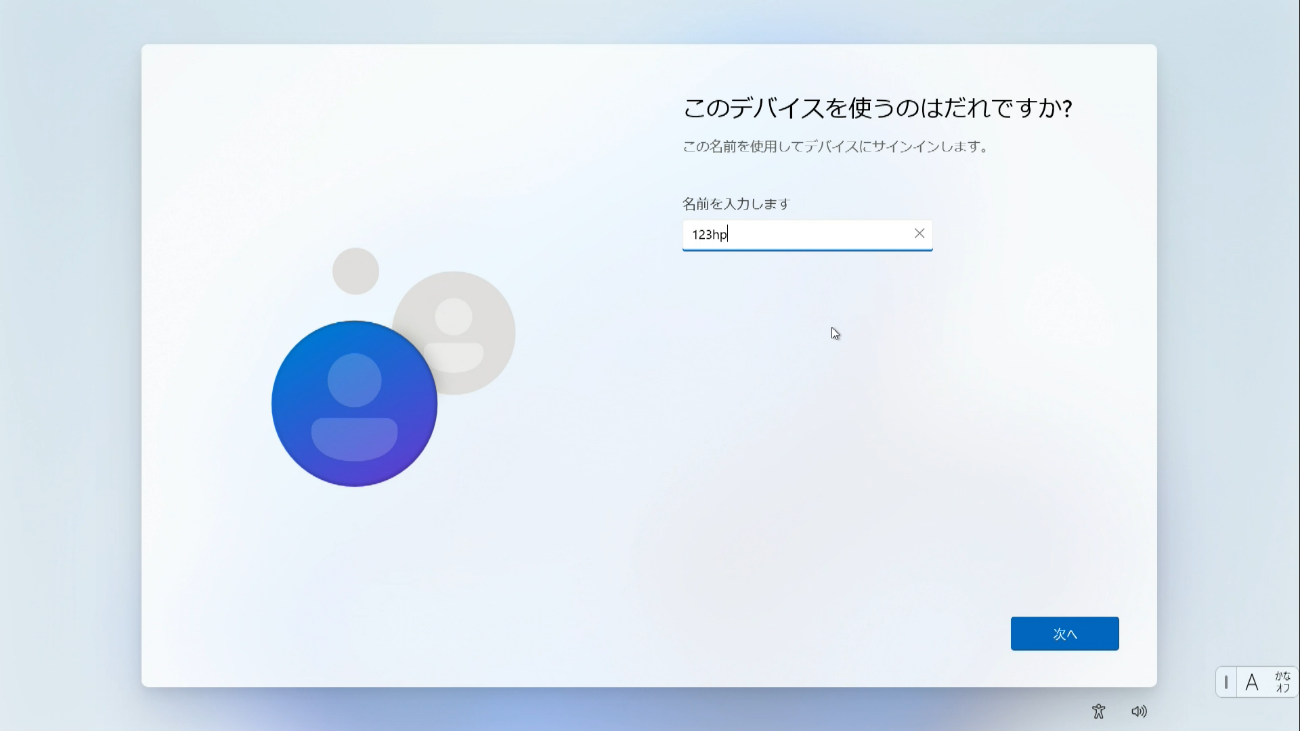
8. [このPCを使うのはだれですか?] と表示されたら、[名前] 欄にユーザ名を入力し、[次へ] をクリックします。
※ご注意:
・ ユーザ名は半角英数で入力してください。
・ ひらがな、カタカナ、漢字等の全角文字、スペースは使用しないでください 。

9.[確実に覚えやすいパスワードを作成します ] と表示されたら、 パスワードに設定したい文字列(英数字)を入力し、[次へ]をクリックします。 [パスワード確認] が表示されたら 、設定したパスワードを再度入力します。
※補足:
・パスワードを設定したくない場合、空欄のままで【次へ】をクリックします。
・ 初期設定完了後、設定 > アカウント等で 追加設定/変更することができます。
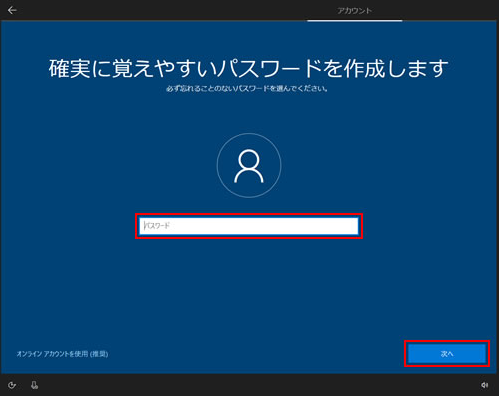
10. [ パスワードの確認 ] と表示されるので、手順2で入力したパスワードをもう一度入力し、[次へ]をクリックします。

a. [このアカウントのセキュリティの質問を作成します]を表示されたら、 メニューから「セキュリティ の質問(1/3)」(任意)を選択し、「答え」を入力後[次へ]をクリックします。
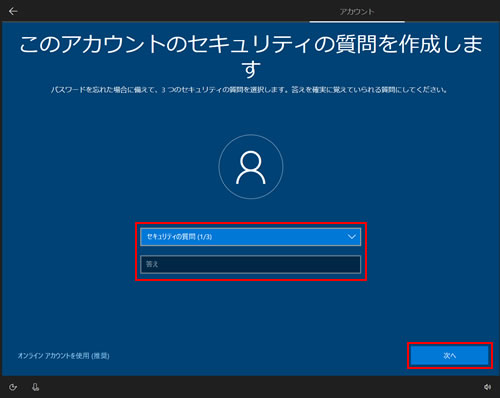
b. [このアカウントのセキュリティの質問を作成します]を表示されたら、メニューから「セキュリティの質問(2/3)」(任意)を選択し、「答え」を入力後[次へ]をクリックします。

c . [このアカウントのセキュリティの質問を作成します]を表示されたら、メニューから「セキュリティの質問(3/3)」(任意)を選択し、「答え」を入力後[次へ]をクリックします。

10.[アクティビティの履歴を利用してデバイス間でより多くのことを行う] を表示されたら、[いいえ] をクリックします。
(初期設定完了後、設定 > プライバシーで設定することができます。)

11.[デジタルアシスタントを利用する] と表示されたら、[拒否] をクリックします。
(初期設定完了後、設定 > Cortana 等で設定することができます。)

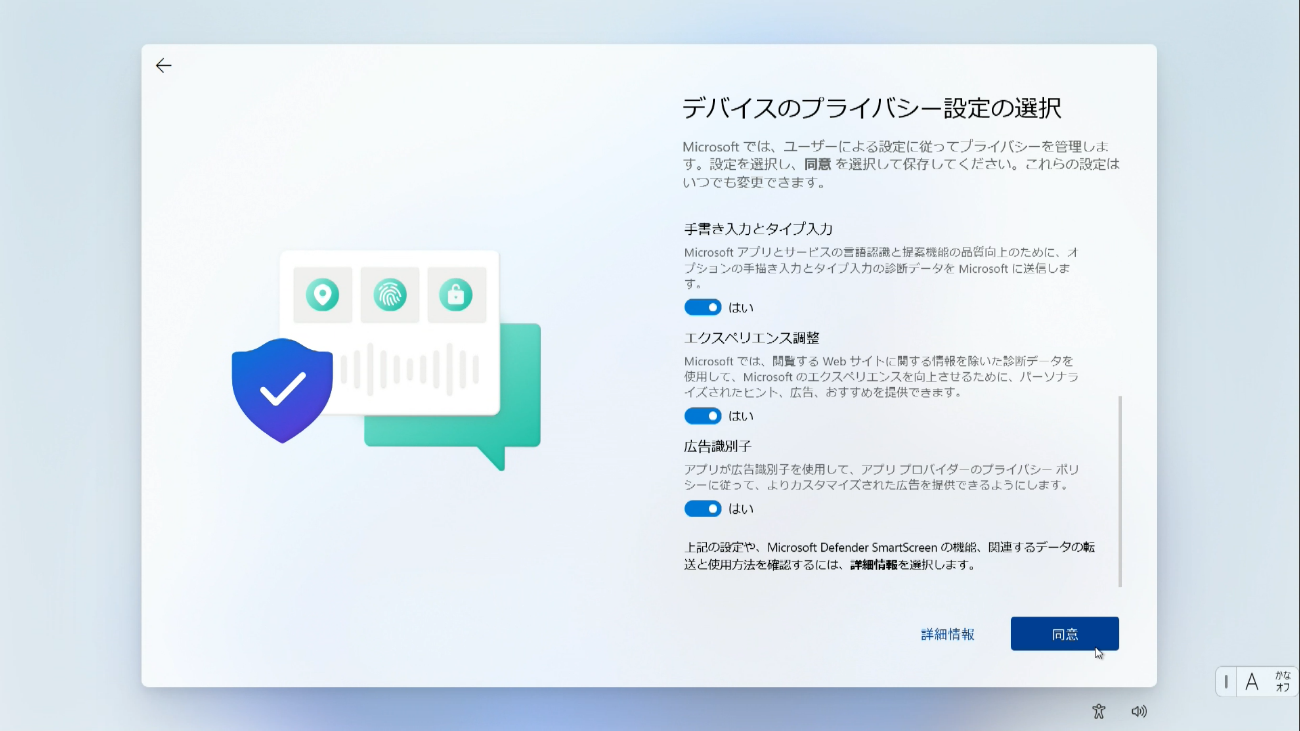
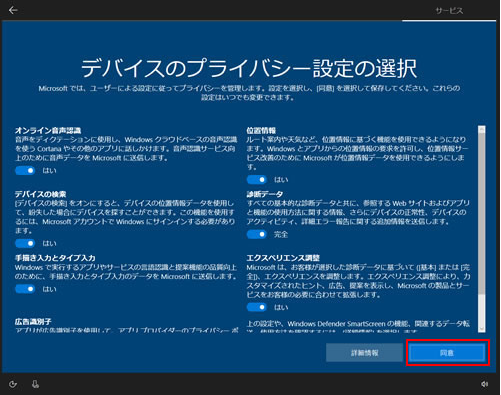
12.[デバイスのプライバシー設定の選択] と表示されたら、[同意] をクリックします。すべてが [い いえ] でも進むことができます。
(初期設定完了後、設定 > プライバシー 等で設定することができます 。 )
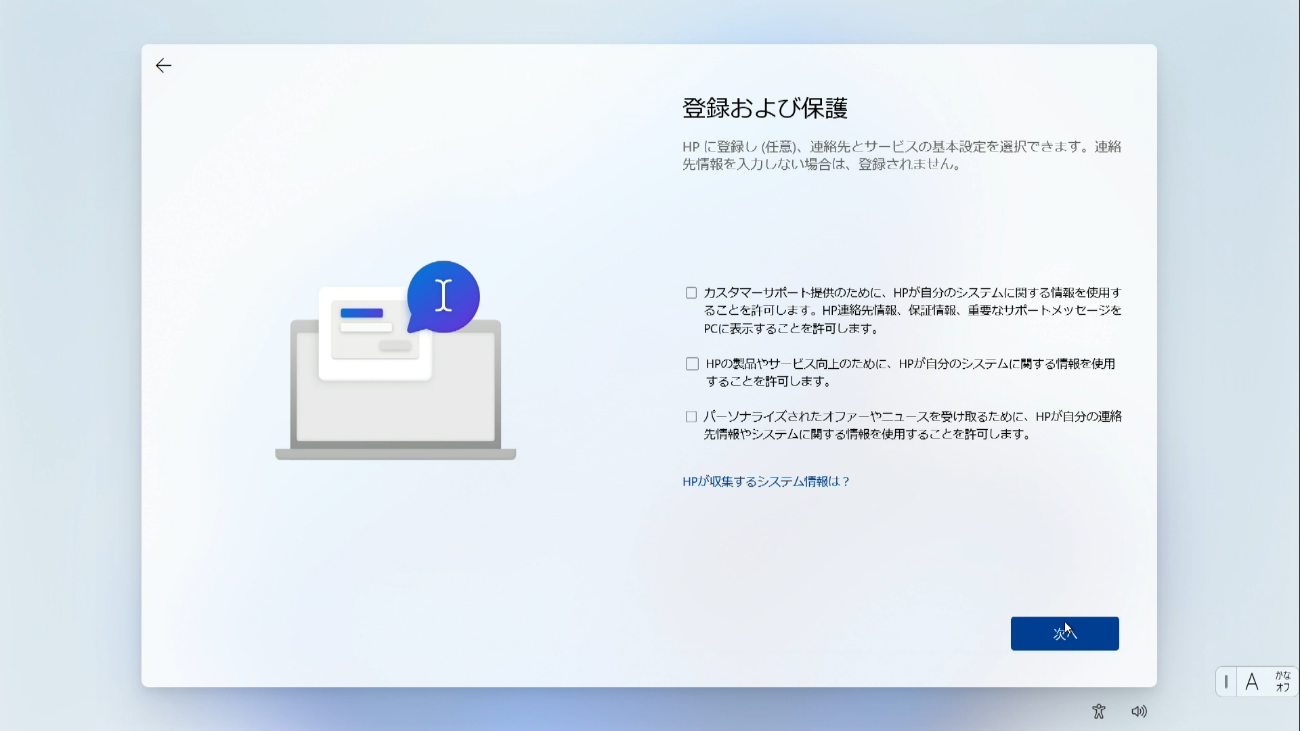
13. [登録および保護] と表示されたら、[次へ] をクリックします。すべてが 空欄 でも進むことができます。

14.さらに、[登録および保護] と表示されたら、[次へ] をクリックします。すべてが 空欄 でも進むことができます。

15.数分お待ちいただきます。

16. しばらく立ちますと通常起動になります。 [お客様へサポート提供のためにご協力ください] と表示されたら、[スキップ] をクリックします。

17. [HP推奨 McAfee LiveSafe ] と表示されたら、[スキップ] をクリックします。

1 8 . [オフラインです] と表示されたら、[後から確認する] をクリックします。

19 . デスクトップ画面が表示されたら、Windows 10 バージョン 1909初期設定が完了です。
通信設定後、Windows Update を繰り返し実施します。
Windows Update 完 了前にウイルス対策アプリをインストールすると、意図しない動作 が発生する可能性が あります。

以上
Windows10 1903の初期セットアップ手順を説明します。本ドキュメントはローカルアカウントを例にします。
【操作方法】
1.LANケーブル等の周辺機器を外したまま、電源を入れます。
2.[お住まいの地域はこちらでよろしいですか?] と表示されたら、[日本] を選択して、[はい] をクリックします。

3.[ キーボードレイアウトはこちらでよろしいですか? ] と表示されたら、[ Microsoft IME ] を選択して、[ はい ] をクリックします。

4.[ 2つ目のキーボードレイアウトを追加しますか? ] と表示されたら、[ スキップ ] をクリックします。

5.[ ネットワークに接続しましょう ] と表示されたら、[ インターネットに接続していません ] をクリックします。

※[ 設定する方法を指定してください ] と表示されている場合、[ 個人用に設定 ] を選択して、[ 次へ ] をクリックします。

※[ Microsoft アカウントでサインイン ] と表示されている場合、[ オフラインアカウント ] をクリックします。

※[ 代わりに Microsoft にサインインしますか? ] と表示されている場合、[ いいえ ] をクリックします。

6.[ インターネットに接続すると、さらにいろいろな発見があります ] と表示されたら、[ 制限された設定で続行する ] をクリックします。

7.[ Windows 10 使用許諾契約 ] が表示されたら、[ 同意 ] をクリックします。

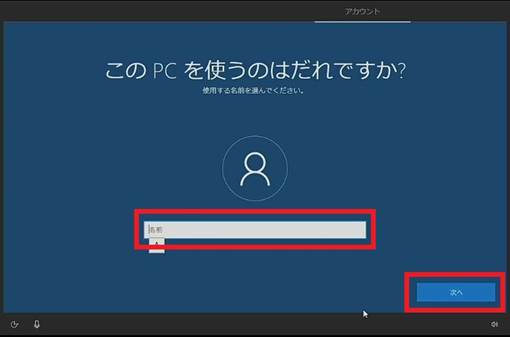
8.[ このPCを使うのはだれですか? ] と表示されたら、[ 名前 ] 欄に半角英数でユーザ名を入力して、[ 次へ ] をクリックします。(ひらがな、カタカナ、漢字等の全角文字、スペースは使用しないでください)
9.[ 確実に覚えやすいパスワードを作成します ] と表示されたら、[ パスワード ] 欄に一切入力せず、[ 次へ ] をクリックします。
( 初期設定完了後、設定 > アカウント 等で設定することができます。 )

10.[ アクティビティの履歴を利用してデバイス間でより多くのことを行う ] を表示されたら、[ いいえ ] をクリックします。
( 初期設定完了後、設定 > プライバシー で設定することができます。 )

11.[ デジタルアシスタントを利用する ] と表示されたら、[ 拒否 ] をクリックします。
( 初期設定完了後、設定 > Cortana 等で設定することができます。 )

12.[ デバイスのプライバシー設定の選択 ] と表示されたら、[ 同意 ] をクリックします。すべてが [ いいえ ] でも進むことができます。
( 初期設定完了後、設定 > プライバシー 等で設定することができます。 )

13. [ 登録および保護 ] と表示されたら、[ 次へ ] をクリックします。すべてが 空欄 でも進むことができます。

14.さらに、[ 登録および保護 ] と表示されたら、[ 次へ ] をクリックします。すべてが 空欄 でも進むことができます。

15.数分お待ちいただきます。

16.デスクトップ画面が表示されたら、Windows 10 バージョン 1903初期設定が完了です。
通信設定後、Windows Update を繰り返し実施します。
Windows Update 完了前にウイルス対策アプリをインストールすると、意図しない動作になることがあります。

以上
1. パソコンの電源を入れます。
電源を入れてしばらくすると、コルタナの音声ガイダンスが流れます。 手順2 の画面が表示されるまでしばらく待ちます。
補足:
コルタナの音声ガイダンスについては、以下の操作を行ってください。
o 音量を変更する場合:
右下の「 」をクリックして音量を変更してください。
o 音声ガイダンスが必要ない場合:
左下の「 」をクリックして音声を消してください。
3. 「お住まいの地域はこちらでよろしいですか?」が表示されます。
内容を確認したら、「はい」をクリックします。
4. 「キーボードレイアウトはこちらでよろしいですか?」が表示されます。
内容を確認したら、「はい」をクリックします。
5. 「2つ目のキーボードレイアウトを追加しますか?」が表示されます。
別の言語を使用する場合は、「レイアウトの追加」をクリックし、画面に沿って設定します。
ここでは、「スキップ」をクリックします。
6. 「ネットワークに接続しましょう」が表示されます。
インターネット環境がなく、あるいはこの画面が表示されない場合、そのまま 手順8 へ進みます。
使用するインターネット環境によって、手順が多少異なります。以下より該当する項目を確認し、それぞれの操作を行ってください。
o Wi-Fi接続の場合:
一覧から使用するネットワーク名(SSID)をクリックし「接続」をクリックします。
o ネットワーク接続を後で行う場合:
下記画面で「今はスキップ」をクリックし、「ライセンス契約をお読みください」が表示される 手順8 へ進みます。
o 有線LAN接続の場合:
「イーサネット」アイコンが「接続済み」になっていることを確認し、「次へ」をクリックして、 手順8 へ進みます。
7. ネットワークが接続され、プロパティの設定が表示されます。
プロパティの設定がない場合は、「次へ」をクリックします。
8. 「これで、更新プログラムを確認できます」が表示され、次の画面が表示されるまでしばらく待ちます。 手順8 の画面が表示されるまでしばらく待ちます。
9. 「ライセンス契約をお読みください」が表示されます。
内容を確認したら、「同意」をクリックします。
10. 「Microsoftアカウントでサインイン」が表示されます。
下記画面でボックスにメールアドレスを入力し、「次へ」をクリックします。パスワードを入力し、「次へ」をクリックします。
補足:
アカウントの種類は二つ、Microsoft アカウントとローカルアカウントがあります。アカウント種類により設定内容によって、表示画面や手順が異なります。
・Microsoft アカウントをお持ちではない場合: 「Microsoftアカウントでサインイン」が表示され画面にある「 アカウントの作成 」をクリックし、アカウント作成します。
・ローカルアカウントを作成する場合: 下記画面で左下の「 オフライン アカウント 」をクリックし、 手順13 へ進みます。
11. 「PINのセットアップ」が表示されます。
「PINの設定」をクリックし、PINを入力して「OK」をクリックして、 手順13 へ進みます。
補足:
PINの要件は:
・4桁以上の数字
・数字のパターン(123456や11111など)にすることはできません
下記の画面が出る場合、「後で処理する」かお電話番号を入力して「次へ」をクリックかにします。
12. 「代わりにMicrosoftにサインインしますか」が表示されます。
「いいえ」クリックします。
13. ローカルアカウントの設定
o
使い慣れのローカルアカウントを設定する方法
2. 「Cortanaをパーソナルアシスタントとして指定しますか?」が表示されます。
「はい」をクリックします。
3. 「デバイスのプライバシー設定の選択」が表示されます。
設定内容の各項目を確認し、以下の各項目のスイッチを選択して、「同意」をクリックします。
4. 「登録および保護」が表示されます。
各項目を入力し、「次へ」をクリックします。
※ この利用設定は任意入力となります。あるいは、空白のままで「次へ」をクリックします。
補足:
アカウント作成の画面でMicrosoftアカウントをサインインした場合、アカウント情報は自動的にここに反映され、登録後、弊社よりメールを送信することがあります。
5. 「登録及び保護」が表示されます。
設定内容を確認し、「次へ」をクリックします。
6. 「いよいよ最後のステップです」が表示されたら、そのまましばらく待ちます
7. 「こんにちは」や「これには数分かかることがあります」など複数の画面が切り替わるため、そのまましばらく待ちます。
8. 処理が完了したら、デスクトップ画面が表示されます。
9. 初期セットアップ完了後、しばらくすると「HP JumpStart」が表示される場合があります。
以上
Windows 10 Ver.1709 初期セットアップ方法を説明します。
【操作手順】
1. パソコンの電源を入れます。
電源を入れてしばらくすると、コルタナの音声ガイダンスが流れます。
手順2の画面が表示されるまでしばらく待ちます。

補足:
コルタナの音声ガイダンスについては、以下の操作を行ってください。
・音量を変更する場合:
右下の「  」をクリックして音量を変更してください。
・音声ガイダンスが必要ない場合:
左下の「 」をクリックして音声を消してください。


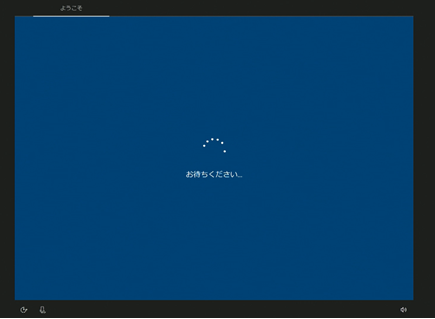
2.「お住まいの地域はこちらでよろしいですか?」が表示されます。
内容を確認したら、「はい」をクリックします。

3.「キーボードレイアウトはこちらでよろしいですか?」が表示されます。
内容を確認したら、「はい」をクリックします。

4.「2つ目のキーボードレイアウトを追加しますか?」が表示されます。
別の言語を使用する場合は、「レイアウトの追加」をクリックし、画面に沿って設定します。
ここでは、「スキップ」をクリックします。

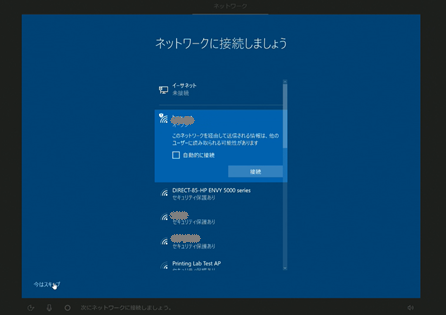
5.「ネットワークに接続しましょう」が表示されます。
Wi-Fi接続の場合、一覧から使用するネットワーク名をクリックし「接続」をクリックします。
補足:
使用するインターネット環境によって、手順が多少異なります。
以下より該当する項目を確認し、それぞれの操作を行ってください。
・Wi-Fi接続をあとで行う場合:
下記画面で「今はスキップ」をクリックし、「ライセンス契約をお読みください」が表示され、
「同意」をクリックします。手順12へ進みます。
・有線LAN接続の場合:
ネットワーク接続アイコンが「接続済み」になっていることを確認し、
「次へ」をクリックして、手順9へ進みます。
・この画面が表示されない場合:手順9へ進みます。


6.ネットワークが接続され、プロパティの設定が表示されます。
プロパティの設定がない場合は、「次へ」をクリックします。

7.「これで、更新プログラムを確認できます」が表示され、次の画面が表示されるまでしばらく待ちます。
手順9の画面が表示されるまでしばらく待ちます。

8. 「ライセンス契約をお読みください」が表示されます。
内容を確認したら、「同意」をクリックします。

9. 「Microsoftアカウントでサインイン」が表示されます。
使用するMicrosoftアカウントの情報を入力します。
補足:
設定内容によって、表示画面や手順が異なります。以下の各項目を確認してください。
・すでにMicrosoftアカウントをお持ちの場合:
下記画面でボックスにメールアドレスを入力し、「次へ」をクリックします。
「パスワードの入力」が表示されたらパスワードを入力し、「次へ」をクリックして、手順10へ進みます。
・ローカルアカウントを作成する場合:
下記画面で左下の「オフラインアカウント」をクリックし、手順11へ進みます。


10.「PINのセットアップ」が表示されます。
PINの設定を行って、「OK」をクリックして、手順12へ進みます。
補足:
PINの要件が次のように設定されています。
4桁以上の数字
数字のパターン(123456や11111など)にすることはできません


11.「代わりにMicrosoftにサインインしますか」が表示されます。
「いいえ」クリックして、手順12へ進みます。

12.「このPCを使うのはだれですか」が表示されます。
名前を入力して「次へ」をクリックします。

13.「確実に覚えやすいパスワードを作成します」が表示されます。
パスワードを入力して「次へ」をクリックします。
パスワードを設定したくない場合、空白のままで「次へ」をクリックします。

14.「パスワードの確認」が表示されます。
もう一度パスワードを入力します。「次へ」をクリックします。

15.「パスワードヒントの追加」が表示されます。
パスワードのヒントを入力したら、「次へ」をクリックします。
補足:
パスワードを思い出すためパスワードのヒントの入力が要求されます。
このパスワードをお忘れの場合は、ご自分のヒントを確認するためログインページでこのオプションを
選択します。

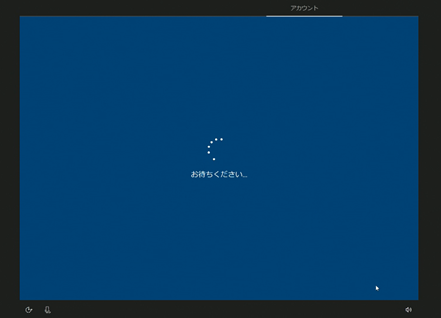
16. 「Cortanaをパーソナルアシスタントとして指定しますか?」が表示されます。
「はい」をクリックします。

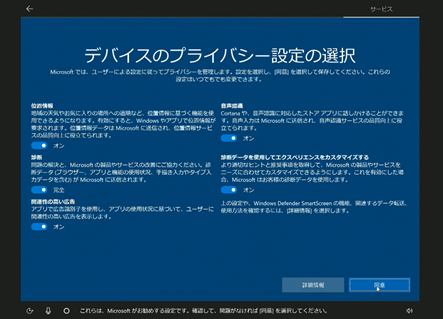
17.「デバイスのプライバシー設定の選択」が表示されます。
設定内容の各項目を確認し、以下の各項目のスイッチを選択して、「同意」をクリックします。
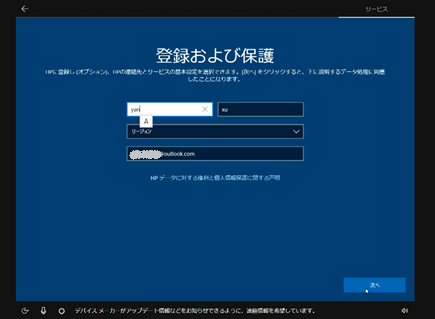
18. 「登録および保護」が表示されます。
各項目を入力し、「次へ」をクリックします。
※ この利用設定は任意入力となります。あるいは、空白のままで「次へ」をクリックします。

補足:アカウント作成の画面でMSアカウントをサインインした場合、アカウントのメールアドレスが表示されます。
登録したら、HPからのメールが届きます。
19.「登録及び保護」が表示されます。
設定内容を確認し、「次へ」をクリックします。

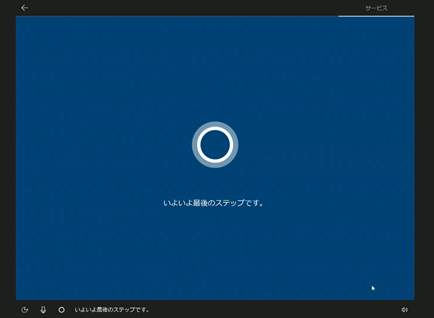
20.「いよいよ最後のステップです」が表示されたら、そのまましばらく待ちます
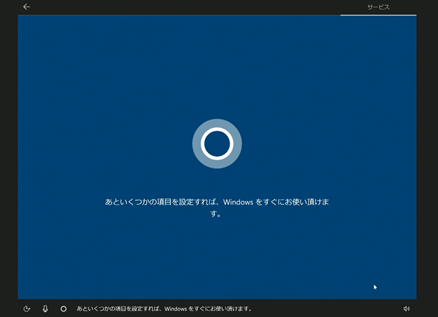

21.「こんにちは」や「これには数分かかることがあります」など複数の画面が切り替わるため、
そのまましばらく待ちます。





22.処理が完了したら、デスクトップ画面が表示されます。

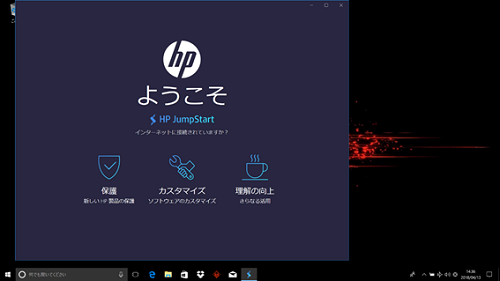
23.初期セットアップ完了後、しばらくすると「HP JumpStart」が表示される場合があります。
以上
このドキュメントでは、コンピューター購入直後の初期セットアップ時や工場出荷状態に戻した後に表示されるWindows10の初期セットアップ手順についてご案内いたします。
【操作手順】
1. パソコンの電源を入れます。
電源を入れてしばらくすると、コルタナの音声ガイダンスが流れます。手順2 の画面が表示されるまでしばらく待ちます。
補足:
コルタナの音声ガイダンスについては、以下の操作を行ってください。
音量を変更する場合:
右下の「」をクリックして音量を変更してください。
音声ガイダンスが必要ない場合:
左下の「」をクリックして音声を消してください。
1. 「地域から開始しましょう。よろしいですか?」が表示されます。
「日本」が指定されていることを確認して「はい」をクリックします。
2. 「これは適切なキーボードレイアウトですか?」が表示されます。
「Microsoft IME」が指定されていることを確認したら、「はい」をクリックします。
3. 「2つ目のキーボードレイアウトを追加しますか?」が表示されます。
別の言語を使用する場合は、「レイアウトの追加」をクリックし、画面に沿って設定します。
ここでは、「スキップ」をクリックします。
4. 「ライセンス契約をお読みください」が表示されます。
内容を確認したら、「同意」をクリックします。
5. 「ネットワークに接続しましょう」が表示されます。
インターネット環境がなく、あるいはこの画面が表示されない場合、そのまま手順9 へ進みます。
使用するインターネット環境によって、手順が多少異なります。以下より該当する項目を確認し、それぞれの操作を行ってください。
o Wi-Fi接続の場合:
一覧から使用するネットワーク名をクリックし「接続」をクリックします。
o Wi-Fi接続を後で行う場合:
下記画面で「今はスキップ」をクリックし、「ライセンス契約をお読みください」が表示され、「同意」をクリックします。手順12 へ進みます。
o 有線LAN接続の場合:
「イーサネット」アイコンが「接続済み」になっていることを確認し、「次へ」をクリックして、手順9 へ進みます。
6. ネットワークが接続され、プロパティの設定が表示されます。
プロパティの設定がない場合は、「次へ」をクリックします。
7. 「接続が完了しました。さっそく更新プログラムの確認をしましょう…」が表示され、手順9 の画面が表示されるまでしばらく待ちます。
8. 「Microsoftアカウントでサインイン」が表示されます。
下記画面でボックスにメールアドレスを入力し、「次へ」をクリックします。「パスワードの入力」が表示されたらパスワードを入力し、「次へ」をクリックします。
補足:
アカウントの種類は二つ、Microsoft アカウントとローカルアカウントがあります。アカウント種類により設定内容によって、表示画面や手順が異なります。
・Microsoft アカウントをお持ちではない場合:「Microsoftアカウントでサインイン」が表示され画面にある「アカウントの作成」をクリックし、アカウント作成します。
・ローカルアカウントを作成する場合:下記画面で左下の「オフライン アカウント」をクリックし、手順13 へ進みます。
9. 「PINのセットアップ」が表示されます。
「PINの設定」をクリックし、PINを入力して「OK」をクリックして、手順13 へ進みます。
補足:
PINの要件は:
・4桁以上の数字
・数字のパターン(123456や11111など)にすることはできません。
10. 「代わりにMicrosoftにサインインしますか」が表示されます。
「いいえ」クリックします。
a.ローカルアカウントの設定
1. 「このPCを使うのはだれですか」が表示されます。名前を入力して「次へ」をクリックします。
2. 「確実に覚えやすいパスワードを作成します」が表示されます。パスワードを入力して「次へ」をクリックします。パスワードを設定しない場合、空白のままで「次へ」をクリックします。
3. 「パスワードの確認」が表示されます。もう一度パスワードを入力します。「次へ」をクリックします。
4. 「パスワードヒントの追加」が表示されます。パスワードのヒントを入力したら、「次へ」をクリックします。
補足:
パスワードを思い出すためパスワードのヒントの入力が要求されます。このパスワードをお忘れの場合は、ご自分のヒントを確認するためログインページでこのオプションを選択します。
1. 「Cortanaをパーソナルアシスタントとして指定しますか?」が表示されます。
ご利用したい場合、「はい」をクリックします。
2. 「デバイスのプライバシー設定の選択」が表示されます。
設定内容の各項目を確認し、以下の各項目のスイッチを選択して、「同意」をクリックします。
3. 「登録および保護」が表示されます。
各項目を入力し、「次へ」をクリックします。
※登録しない場合、空白のままで「次へ」をクリックします。
注意:
アカウント作成の画面でMicrosoftアカウントをサインインした場合、アカウント情報は自動的にここに反映され、登録後登録したメールアドレスへ本人確認のメールを送信することがあります。
4. 「登録及び保護」が表示されます。
設定内容を確認し、「次へ」をクリックします。
5. 「いよいよ最後のステップです」が表示されたら、そのまましばらく待ちます
6. 「こんにちは」や「これには数分かかることがあります」など複数の画面が切り替わるため、そのまましばらく待ちます。
7. 処理が完了したら、デスクトップ画面が表示されます。
8. 初期セットアップ完了後、「HP JumpStart」が表示される場合があります。
HPへ登録しない場合、空白のままで「次へ」をクリックします。以下の画像をご参照ください。
以上
製品購入後、初めて電源を投入した際に行なう初期セットアップ (初期設定) の操作手順についてご案内いたします。初期セットアップは、システムのリカバリを行なった際にも必要になる操作です。
※ネットワークの接続有無により、操作手順も若干変わります。【ネットワークに接続せずにセットアップする場合】と【ネットワークに接続してセットアップする場合】2パターン分けて説明いたします。
【操作手順】
+ネットワークに接続せずにセットアップする場合
+ネットワークに接続してセットアップする場合
コンピューター購入直後の初期セットアップ時や工場出荷状態に戻した後に表示されるWindows8の初期セットアップ手順をご説明いたします。
【操作手順】
1. PC を起動後、【地域と言語】画面で地域と言語を選択して、【次へ】をクリックします。
※ PC を起動後、【パーソナル設定】 画面から表示される場合、手順4へお進みください。
2. 【ライセンス条項】が表示され、【Windowsとこの PC のライセンス条項に同意します(I)】項目にチェックを入れて、【同意する(A)】をクリックします。
3. 【登録と保護】 画面で、【スキップ(K)】をクリックします。
※ 日本ではこのサービスを提供していませんので直接スキップします。
4. 【パーソナル設定】 画面で好きな色を選択して、【PC名(A)】で任意の名前を入力し、【次へ(N)】をクリックします。
※補足:
・画面の色では、ログイン後の 【スタート】 画面の色を指定できます。
・【PC 名(A)】 は、ネットワークや一部のアプリケーションでお使いの PC を識別するために使用します。ここでは例として、【PC 名(A)】 項目に「hppc」と入力しています。
5. 無線 LAN 接続が可能な PC をご利用いただく場合、【ワイヤレス】 画面が表示され、無線 LANの接続設定を行うことができます。
※補足:
パソコンに無線LAN機能がない、無線機能が無効、また有線LANでインターネットを接続している場合、【ワイヤレス】画面が表示されません。手順8へお進みください。
• 接続したいアクセスポイントが表示された場合
接続したい無線LANのSSIDが表示された場合、手順6を参照してインターネットを接続します。
• 接続したいアクセスポイントが表示されない/アクセスポイントの一覧が表示されない場合
a.【ワイヤレス】画面の左上にある←をクリックし、【パーソナル】 画面に戻ります。
b.アクセスポイントの電源が入っていることを確認し、アクセスポイントと PC の距離を近づき、間に障害物がないことを確認します。
c.再度【次へ】をクリックして、無線LANのSSIDが表示された場合、手順6を参照してインターネットを接続します。
※接続したいアクセスポイントが表示されない/初期セットアップの段階で接続しない場合、手順8へお進みください。
1. 接続したいSSIDを選択し、【自動的に接続】にチェックを入れて、【接続(C)】をクリックします。
2. 【パスワード(P)】項目に接続するアクセスポイントのパスワードを入力して【接続(C)】をクリックします。
※補足:入力したパスワードを非表示にしたい場合は、【文字を隠す】 項目のチェックボックスをクリックします。
3. 【設定】画面が表示されます。
【簡単設定を使う(E)】で設定を行う場合
簡単設定を選択すると、更新プログラムの自動インストールやPCの保護、PC のアカウント情報に基づく個別コンテンツのインストールなどの設定を自動で行うことができます。クリックした後に、手順9 にお進みください。
【自分で設定する(C)】 で設定を行う場合
更新プログラムの自動インストールや PC の保護、PC のアカウント情報に基づく個別コンテンツのインストールなどの各設定項目について個別に設定することができます。
a.【このネットワークに接続するのは初めてです。PC の共有をオンにし、ネットワーク上のデバイスに接続しますか?】で任意の設定をクリックします。
・ホームネットワークや社内ネットワークの場合など共有オンを選択します。
・公共の場合にあるネットワークの場合など共有をオンにしないことを選択します。
b.【PC を保護し、最新の状態に保つ】と【プライバシーや PC を保護する】においては、Windows Update の設定や Internet Explorer のセキュリティ設定を行うことができます。
c.【PC を保護し、最新の状態に保つ】においては、お使いになるアプリケーションの使用状況や位置情報を Microsoft に送信するかどうかを選択することができます。
d.【問題の解決策をオンラインで調べる】と【アプリと情報を共有する】においては、問題解決の方法や、アカウント情報や位置情報をお使いのアプリケーションと共有するかどうかを選択することができます。
1. 【PCへのサインイン】画面で、PCへサインインする時のアカウントを設定します。
・ネットワーク環境が有効な場合
「ローカル アカウント」と「Microsoft アカウント」のいずれかを設定することができます。
「Microsoft アカウント」をお持ちでない場合は「Microsoft アカウント」を新たに作成するか「ローカルアカウント」を設定することができます。
・ネットワーク環境が無効な場合
「Microsoft アカウント」を設定する画面が表示されず、初期セットアップの段階で設定することはできません。
※ 必要な場合、セットアップ完了後、Microsoftアカウントへの変更は可能です。
詳細な方法については、下記三つパターンがありますので、ご参照ください。
◆ローカルアカウントでサインインを行う場合
◆お持ちの Microsoft アカウントでサインインを行う場合
◆Microsoft アカウントを新規作成してサインインを行う場合
◆ローカルアカウントでサインインを行う場合
a.【Microsoft アカウントを使わずにサインインする(W)】 をクリックします。
b.【ローカル アカウント(L)】をクリックします。
c.任意の 【ユーザー名(U)】、【パスワード(P)】、【パスワードの情報入力(R)】、【パスワードのヒント(H)】 を入力し、【完了(F)】をクリックします。
手順10へお進みください。
制限事項
a.【パスワード】、【パスワードの情報入力】、【パスワードのヒント】を入力せずに、【完了】をクリックすると、パスワードは設定されません。
b.【パーソナル設定】画面で使用した【PC 名】と同じものを【ユーザー名】に設定することはできません。
c.【ユーザー名】と同じ【パスワード】を設定することはできません。
◆お持ちの Microsoft アカウントでサインインを行う場合
a.任意のMicrosoft アカウントのメールアドレスを入力し、【次へ】をクリックします。
b.【Microsoft アカウントのパスワードを入力してください】が表示されたら、【パスワード】欄にMicrosoft アカウントのパスワードを入力し、【次へ】をクリックします。
c.【セキュリティ情報を追加してください】画面でセキュリティ情報を入力して、【次へ】をクリックします。手順10へお進みください。
◆Microsoft アカウントを新規作成してサインインを行う場合
a.【メール アドレスを新規登録】をクリックします。
b.【電子メールアドレスの新規登録】画面で新規Microsoft アカウントを取得するための情報を入力して、【次へ】をクリックします。
補足:
・パスワードは 8 文字以上にする必要があり、大文字、小文字、数字、記号のうち 2 種類以上を含んでいる必要があります。
c.【セキュリティ情報を追加してください】画面で、追加のセキュリティ情報を入力して、【次へ】をクリックします。
d.【完了】画面で、必要事項を入力して、【次へ】ボタンをクリックします。
Microsoft からのキャンペーンに関するメールを受け取らない場合はチェックボックスのチェックをはずします。
e.【表示されている文字を入力してください】画面で、表示されている文字を入力し、【次へ】をクリックします。
1. 【スタート】 画面が表示されます。
ライセンス認証の画面が表示された場合、インターネットを接続すれば、自動的にライセンスを行います。特別な作業は不要です。
以上
このドキュメントでは、コンピューター購入直後の初期セットアップ時やリストア時に表示されるWindows 7 の初期セットアップ手順についてご案内いたします。
【操作手順】
1. コンピューターの電源投入後、 ウインドウに ”Windows 7 Professional” と表示されます。
[国または地域(C)] が 「日本」 、 [時刻と通貨の形式(T)] が 「日本語(日本)」 であることを確認し[次へ(N)] ボタンをクリックします。
[国または地域(C)]:日本
[時刻と通貨の形式(T)]:日本語(日本)
[キーボードレイアウト(K)]:Microsoft IME
2. ウインドウにアカウントのユーザー名とコンピューター名の入力画面が表示されます。
ユーザー名とコンピューター名を入力後、[次へ(N)] ボタンをクリックします。
新しいアカウントのユーザー名と、コンピューターをネットワーク上で識別するためのコンピューター名を入力してください。
3. ウインドウに【ユーザーアカウントのパスワードを設定します】と表示されます。
補足:
この画面で、パスワードの設定は必須ではありません。Windows起動後も設定や変更ができます。
o パスワードを設定しない場合は、[次へ(N)] ボタンをクリックします。
o パスワードを設定する場合は、「パスワードの入力」・「パスワードの再入力」・「パスワードのヒント」の3項目へ入力します。 未入力の項目があると [次へ(N)] ボタンが表示されません。
ユーザーアカウントのパスワードを設定します
パスワードを設定しておくことは、ユーザーアカウントを第三者から保護するために有効なセキュリティ対策です。~以下、省略
3. ウインドウに ”ライセンス条項をお読みになってください”と表示されます。
ライセンス条項を確認後了承し、 上部の [ライセンス条項に同意します(Windowsを使用するには同意が必要)(A)] チェックボックスと下部の [ライセンス条項に同意します(Windowsを使用するには同意が必要)(L)] チェックボックスをクリックし [次へ(N)] ボタンをクリックします。
ライセンス条項をお読みになってください
4. ウインドウに "コンピューターの保護とWindowsの機能の向上が行われるように設定してください” と表示されます。
[推奨設定を使用します(R)] をクリックします。
コンピューターの保護とWindowsの機能の向上が自動的に行われるように設定してください
5. ウインドウに "日付と時刻の設定を確認します" と表示されます。
[タイムゾーン(Z)]・[日付(D)]・[時刻(T)] を確認し、[次へ(N)] ボタンをクリックします。
日付と時刻の設定を確認します
※ ワイヤレスネットワークデバイスが搭載されたコンピューターでは、“ワイヤレスネットワークへの接続” ウインドウが表示されます。
Windows上での設定が可能なため、 [スキップ(K)] ボタンをクリックします。
6. Windows 7 Professional と画面下部に "Windowsで設定の最終処理を実行しています" と表示されます。
※ マウスやキーボードに触れずにお待ちください。
7. 下図のように「デスクトップの準備をしています」や「ようこそ」と表示されます。
※ マウスやキーボードに触れずにお待ちください。
8. 最終処理が終了すると、デスクトップが表示されます。
以上