잉크젯 프린터 정렬과 청소 방법(자동과 수동 통합)
잉크젯 프린터에서 문서와 사진을 인쇄할 때 인쇄 품질 문제가 발생한다면 청소와 정렬 작업을 진행해 볼 수 있습니다.
청소와 정렬하는 방법
청소와 정렬 작업은 잉크를 소모하게 됩니다. 때문에 필요하지 않은 청소와 정렬 작업은 잉크 소모를 가속화할 수 있습니다.
1. 도구 상자를 사용하여 청소와 정렬 작업을 진행할 수 있습니다.
| 도구 상자와 제어판에서 청소와 정렬하는 방법 |
【보기】 |
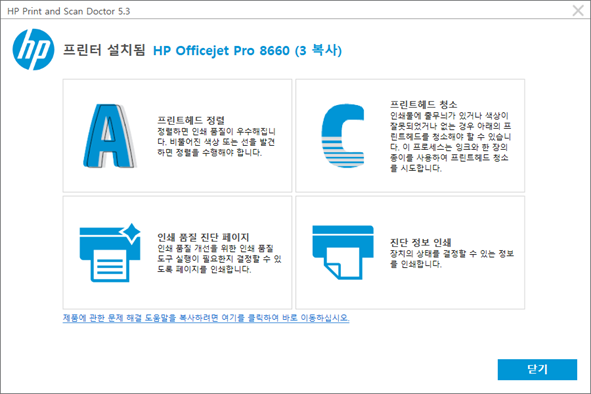
2. 진단 도구 HP Print and Scan Doctor을 사용하여 청소와 정렬 작업을 진행할 수 있습니다.
단종된지 오래된 프린터는 소프트웨어를 더 이상 찾을 수 없기 때문에 도구 상자를 이용할 수 없습니다. 단종된지 오래된 프린터는 진단 도구 HP Print and Scan Doctor을 사용하여 청소와 정렬 작업을 진행할 수 있습니다.
| HP Print and Scan Doctor에서 청소와 정렬하는 방법 |
【보기】 |
3. 프린트 헤드와 카트리지를 꺼내고 수동으로 청소해 볼 수 있습니다.
도구 상자와 진단 도구를 이용한 자동 청소만으로는 인쇄 품질 문제를 해결하기 어려울 수 있습니다. 특히 프린터를 장기간 사용하지 않았거나 또는 노즐이 심하게 막혔을 경우 수동 청소를 통해 인쇄 품질 문제를 해결해 볼 수 있습니다.
| 프린트 헤드와 카트리지를 수동으로 청소하는 방법 |
【보기】 |
모든 프린터에서 프린트 헤드와 카트리지를 수동으로 청소할 수 있는 것은 아닙니다. 수동 청소를 진행했지만 인쇄 품질 문제를 여전히 해결할 수 없다면 프린트 헤드와 카트리지를 교체해야 할 수도 있습니다.
만약 안내해드린 정보로 문제가 해결이 되지 않을 경우 “HP코리아” 카카오톡 친구추가 후 빠른 지원을 받으실 수 있습니다.