Windows11에 내장된 인쇄 드라이버를 설치하는 방법-네트워크 연결
Windows에는 HP제품을 포함한 많은 프린터 드라이버가 내장되어 있습니다. 프린터와 컴퓨터를 USB 선으로 직접 연결하거나 또는 네트워크에 연결된 프린터의 IP 주소를 입력하면 자동으로 설치될 수 있습니다. 하지만 Windows에 내장된 인쇄 드라이버를 수동으로 설치해야 하거나 호환 드라이버로 사용해야 할 경우 다음 절차를 따릅니다.
Windows에 모든 HP 프린터 인쇄 드라이버가 내장된 것은 아닙니다. Windows에 내장된 HP 프린터 인쇄 드라이버 목록은 [여기]를 눌러 확인할 수 있습니다.
Windows에 사용 중인 HP 프린터 인쇄 드라이버가 내장되지 않았다면 호환 드라이버를 설치해서 사용합니다. 사용 가능한 호환 드라이버는 프린터 마다 다를 수 있습니다. HP 프린터 인쇄 드라이버 호환표는 [여기]를 눌러 확인할 수 있습니다.
설치 방법
1. 프린터의 IP 주소를 미리 확인합니다.
프린터의 IP 주소는 프린터의 디스플레이 패널 또는 네트워크 구성 보고서에서 확인할 수 있습니다.
2. 시작에서 설정을 누릅니다.

3. Bluetooth 및 장치에서 프린터 및 스캐너를 선택합니다.

4. 장치 추가를 누릅니다.

5. 잠시 후 원하는 프린터가 목록에 없습니다 메시지가 표시되면 수동으로 추가를 누릅니다.

6. 수동 설정으로 로컬 프린터 또는 네트워크 프린터 추가를 선택하고 다음을 누릅니다.
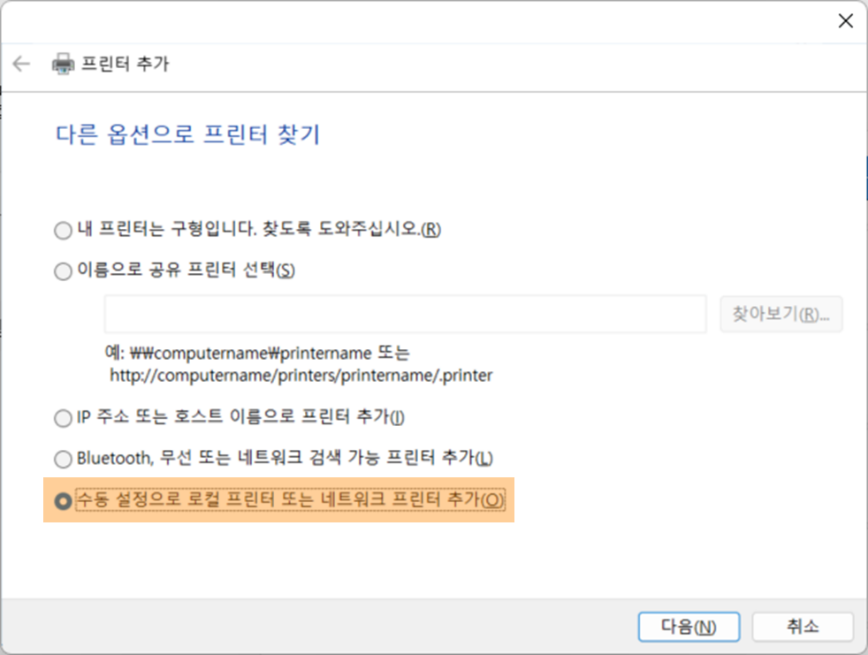
7. 새 포트 만들기를 선택하고, 포트 종류에서 표준 TCP/IP 포트를 선택합니다.

8. 프린터 IP 주소를 입력합니다.
프린터를 검색하고 사용할 드라이버를 자동으로 선택을 활성화하면 IP 주소를 통해 검색된 프린터에 맞는 전용 드라이버를 자동으로 검색 및 설치할 수 있습니다. 하지만 프린터 드라이버를 수동으로 선택 또는 호환 드라이버를 설치하려면 이 설정을 해제합니다.

참고: 표준 TCP/IP 포트를 추가하는 과정에 장치를 찾을 수 없다면 프린터와 컴퓨터의 통신 상태를 확인해야 합니다.
• 프린터가 켜져 있는지 확인해야 합니다.
• IP 주소를 정확하게 입력했는지 확인해야 합니다.
• 프린터와 컴퓨터가 한 네트워크/공유기에 연결되었는지 확인해야 합니다.
• 프린터와 컴퓨터가 같은 IP 대역을 사용하는지 확인해야 합니다.

9. 표준 TCP/IP 포트가 성공적으로 추가되면 장치 목록이 표시됩니다. 제조 업체에서 HP를 선택하고, 장치 목록에서 사용 중인 프린터를 선택합니다.
참고: 장치 목록에 사용 중인 프린터가 없다면 Windows Update을 누릅니다.

장치 목록을 업데이트하는데 몇 분 정도 걸릴 수 있습니다.

10. 업데이트된 장치 목록에서 사용 중인 프린터를 선택합니다.
참고: Windows에는 모든 HP 프린터 드라이버가 내장된 것은 아닙니다. 업데이트된 장치 목록에서도 사용 중인 프린터를 찾을 수 없다면, 호환되는 드라이버를 설치하거나 HP 홈페이지에서 제공하는 전용 기본 드라이버 또는 통합 소프트웨어 솔루션을 설치해야 합니다.

11. 프린터 이름은 필요에 따라 편집할 수 있습니다.

12. 프린터 공유 안함을 선택합니다. 네트워크에 연결된 프린터이기 때문에 공유 설정은 필요하지 않습니다.

13. 테스트 페이지 인쇄를 누릅니다.
참고: 테스트 페이지가 인쇄되지 않으면 컴퓨터를 다시 시작합니다. 그래도 안 되면 포트를 정확하게 선택 또는 추가했는지 확인해 볼 수 있습니다.


14. 필요에 따라 기본 프린터로 설정합니다.

15. 마침을 누릅니다.

만약 안내해드린 정보로 문제가 해결이 되지 않을 경우 “HP코리아” 카카오톡 친구추가 후 빠른 지원을 받으실 수 있습니다.