주의사항:
이 문서의 내용은 Windows 컴퓨터와HP레이저젯 프로 M12w 프린터에 적용됩니다.
무선(Wi-Fi)네트워크에서HP프린터를 설정하려면HP웹 사이트에서 해당 프린터 드라이버 및 소프트웨어를 설치합니다.설치 도중 메시지가 표시되면 연결 유형을무선으로 선택합니다.
1 단계:설치 준비
주의: 무선 네트워크에서 프린터를 설정하기 전에 필요한 항목을 모으고 프린터와 컴퓨터 연결을 확인합니다.
네트워크 암호를 찾아야 하는 경우 무선WEP, WPA, WPA2암호 찾기(Windows)내용으로 홈페이지에서 찾아 확인합니다.
1. 다음 항목에 대한 정보 수집:
o 네트워크 이름 :네트워크 이름은SSID입니다.
o 네트워크 보안 암호(WEP키 또는WPA암호 문구)
o 무선 네트워크에 연결된 컴퓨터
o 인터넷 액세스(권장): HP는 케이블이나DSL같은 광대역 인터넷 액세스를 권장합니다.
o 무선 지원 프린터 :설치하는 동안 프린터를 컴퓨터 근처에 둡니다.
o USB 케이블 : USB케이블을 연결할 때 설치 관리자에서 메시지를 표시합니다.
2. 프린터,라우터 및 컴퓨터가 모두 켜져 있고 컴퓨터가 프린터를 연결하려는 무선 네트워크와 동일한 네트워크에 연결되어 있는지 확인합니다.
3. 프린터에서USB또는 이더넷 케이블을 분리합니다.
2 단계:프린터를 무선 네트워크에 연결
HP설치 프로그램에서 설치 도중 프린터를 찾을 수 있도록 프린터를 연결하는WPS(Wi-Fi Protected Setup)를 사용합니다. WPS 푸시 버튼 연결 유형을 지원하는지 확인하려면 해당 무선 라우터 설명서를 참조하십시오.
· 라우터가WPS를 지원하지 않는 경우 다음의3단계로 건너뜁니다.
· 라우터가WPS를 지원할 경우 이 단계를 계속합니다.
1.
프린터 제어판에서 무선 버튼을 길게
 2초 이상 누른 후 무선 표시등이 깜박거리면 버튼에서 손을 뗍니다. 2분 이내에 무선 라우터에서WPS버튼을 누릅니다.
2. 프린터가 무선 네트워크로 네트워크 연결을 자동으로 설정하는 동안 최대2분 정도 기다립니다.
프린터를 네트워크에 연결한 후 무선 표시등이 켜지고 일정하게 켜진 상태를 유지합니다.
3 단계:드라이버 다운로드 및 설치
주의: 무선 네트워크에 프린터를 설정하려면 인쇄 드라이버를 설치해야 합니다.연결하라는 메시지가 나타날 때까지USB케이블을 연결하지 마십시오.
소프트웨어를 다운로드하는 대안으로 설치CD를 사용할 수도 있습니다.
1. Hp.co.kr 로 이동하고 고객지원–소프트웨어 및 드라이버 를 클릭합니다.

2. 제품명 M12W 를 입력하고 찾기 를 클릭합니다.

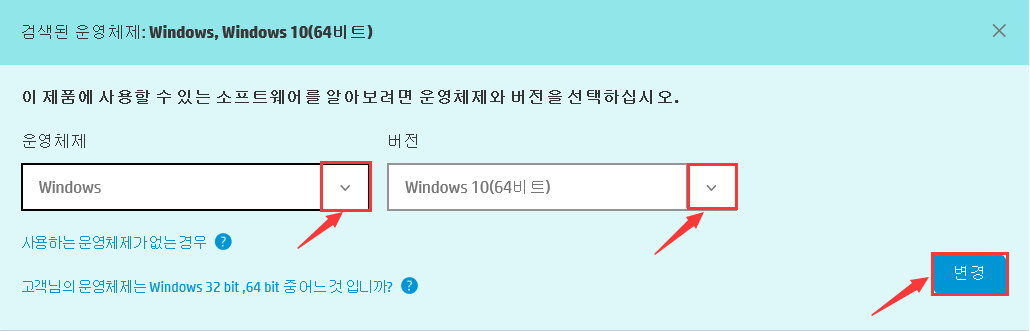
3. 사용 중인 운영 체제를 선택합니다.기본으로 현재 컴퓨터의 운영체제가 선택되어 있을거지만 만약 이 컴퓨터에 설치하는거이 아닐경우 운영체제 선택하고 변경 을 클릭합니다.
4. 다운로드 를 클릭합니다.

5. 다운받은 파일을 더블 클릭 하여 드라이버 설치를 시작합니다.

6. Easy Install( 기본 설치) 을 선택하고 Next(다음) 를 클릭합니다.

7. 프린터 목록에서 해당 프린터 M12W 를 선택하고 Next(다음) 를 클릭합니다.

8. 무선 네트워크에 프린터를 연결하려면 Configure to print over the Wireless Network(무선 네트워크를 통해 인쇄하는 구성) 를 선택하고 Next(다음) 를 클릭합니다.
주의: 프린터가 이미 무선 라우터에 연결되었으면 Connect to a configured Wireless Network Printer(구성된 무선 네트워크 프린터에 연결) 를 선택합니다.

9. 화면의 안내를 따라서 연결하라는 메시지가 표시되면USB케이블을 연결합니다.

10. 무선 연결을 완료한 후 무선구성을 계속하려면 Next(다음) 를 클릭합니다.

11. Automatic( 자동) 을 선택하고 Next(다음) 를 클릭합니다.
Automatic(자동): M12W가 연결된 컴퓨터의 무선연결에 자동으로 연결합니다.
Advanced(고급): M12W가 연결 가능한SSID리스트가 확인되어서 수동으로SSID선택하고 비밀번호 입력하여 연결합니다.

12. 무선 자격 증명을 성공적으로 구했으면 Next(다음) 를 클릭합니다.
여기에서 설정된SSID는M12W연결한 컴퓨터의 무선연결을 끌어온겁니다.

13. 무선 설치가 완료되었으면USB케이블을 뽑으셔되 됩니다.기능을 확인하는 테스트 페이지를 인쇄할 수 있습니다.

만약 안내해드린 정보로 문제가 해결이 되지 않을 경우 “HP코리아” 카카오톡 친구추가 후 빠른 지원을 받으실 수 있습니다.