문의 사항
노트북에서 화면 밝기 설정을 하고 싶어요. 어떻게 해야 합니까?
해결책
다음 아래의 방법을 사용하시면 화면 밝기를 조절 할 수 있습니다.
+ [WIN7, 8, 8.1]화면 밝기 설정 방법
1. 바탕화면 오른쪽 하단에 배터리 아이콘을 선택하시고, [화면 밝기 조정]항목을 선택합니다.

2. 전원 옵션 창 하단 부분에 [화면 밝기]항목을 설정합니다.

+ [WIN10]화면 밝기 설정 방법
1. 키보드에서 [윈도우 로고키]와 [A]키를 입력합니다.

2. 바탕화면 오른쪽 하단에 알림 영역이 표시됩니다.
빨간색 네모칸 부분에서 화면 밝기 조절을 하시기 바랍니다.

[주의] 해당 문서에 방법으로 설정이 보이지 않는 경우는 그래픽 드라이버가 정상적으로
설치가 되지 않아 발생하는 문제입니다.
아래의 문서를 참고해서 그래픽 드라이버를 다운로드 받아서 설치를 해주시기 바랍니다 .
+ 그래픽 드라이버 다운로드 하는 방법
문의 사항
그래픽 드라이버가 설치가 되지 않거나, 잘못 드라이버가 설치가 되는 문제가 발생하면
화면이 정상적으로 출력되지 않거나, 외부 출력이 안되는 문제가 발생할 수 있습니다.
해결책
HP 사이트에서 제품에 호환되는 드라이버를 직접 다운로드 받아 설치할 수 있습니다.
1. 아래의 드라이버 검색 페이지 를 선택하고 진입합니다.
2. [HP 제품 모델 번호 입력]항목에 사용하시는 모델 명칭을 입력합니다.
현재 사용하는 제품과 동일한 유형의 제품을 선택합니다.
3. 제품 모델명을 기재하고 [ 제출 ] 을 선택합니다.
[참고] 노트북의 모델 명칭 예
가정용 노트북: HP 14s-dk0112au 제품인 경우 14s-dk0112au만 입력합니다.
기업용 노트북: HP Probook 455 G7 제품인 경우 455 G7만 입력합니다.
4. 제품 이름 아래 [다른 OS 선택하기]를 선택하여 원하는 윈도우 버전을 선택합니다.
[주의] 해당 운영체제 항목에 사용하는 윈도우 버전이 없으면 해당 윈도우는 지원이 안되는 버전입니다.

5. 리스트 중에서 [드라이버-그래픽]항목에서 맞는 그래픽 드라이버를 선택하여, 다운로드 받습니다.
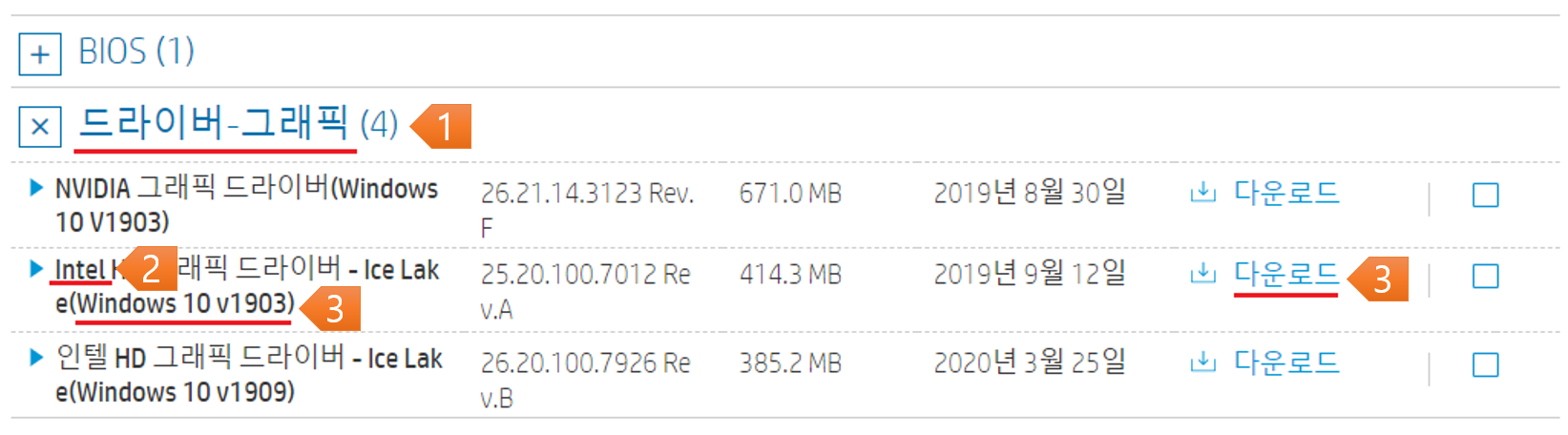
[ 1 ]여러 항목 중에서 [ 드라이버 – 그래픽] 항목을 선택합니다.
[ 2] 사용하는 제품에 맞는 제조사 드라이버를 확인합니다.
[3] 윈도우1 0 의 경우 세부 버전을 같이 확인해주어야 합니다.
+ 윈도우 세부 버전 확인하기
문의 사항
윈도우10 세부 버전을 확인하는 방법을 알려주세요.
해결책
윈도우10은 지속적으로 새로운 기능이 탑재된 새로운 버전을 내놓고 있어, 여러가지 버전이 있습니다.
[참고] 윈도우10 버전 예: 1607, 1809, 1903, 1909
다음 아래의 방법으로 정확한 확인이 가능 합니다.
1. 키보드에서 [윈도우 로고키]와 [R]키를 동시에 입력합니다.

2. [실행창]이 표시되면 [winver]라고 입력하고 [확인]을 선택합니다.

3. 버전 항목에 xxxx자리로 된 숫자가 윈도우10 세부 버전을 의미합니다.

[주의] 만약 일치하는 버전의 드라이버가 없는 경우 해당 윈도우1 0 버전은 호환이 안될 수 있습니다.
5. [드라이버 - 그래픽 ]항목의 알맞은 드라이버를 선택하여 [다운로드]버튼을 선택합니다.
6. 다운로드 창이 표시되면 [괜찮습니다.직접 다운로드하여 설치하겠습니다.]를 선택하여 드라이버를 다운로드 받습니다.

7. 다운 받은 파일을 실행하여 설치를 진행합니다.
8. 시스템을 다시 시작한 이후 문제가 해결되는지 확인합니다.