프린터의 작업 저장 기능 설정 및 사용 방법
작업 저장은 컴퓨터에서 진행한 인쇄 작업을 프린터의 메모리에 임시로 저장(보관)하고 필요할 때 프린터 제어판에서 간편하게 검색 및 인쇄할 수 있는 기능입니다.
설정 방법
1. 컴퓨터의 제어판에서 장치 및 프린터를 선택합니다.

2. 프린터 아이콘에서 마우스 오른쪽 버튼을 누르고 프린터 속성을 선택합니다.

3. 프린터 속성에서 장치 설정을 누르고 작업 저장을 자동 또는 켜기로 설정합니다.

4. 인쇄 기본 설정의 작업 저장에서 저장 모드를 선택합니다.

작업에 필요한 저장 모드를 선택할 수 있습니다.
+1부 인쇄후 나머지는 보관

+개인 작업

+고속 복사

+저장된 작업

5. 개인 작업과 저장된 작업은 보안 PIN 또는 액세스 암호를 설정할 수 있습니다. PIN과 암호를 입력할 때까지 아무 것도 인쇄되지 않습니다.

6. 저장된 작업의 소유자는 컴퓨터의 사용자 이름 또는 맞춤 설정으로 구분할 수 있습니다.

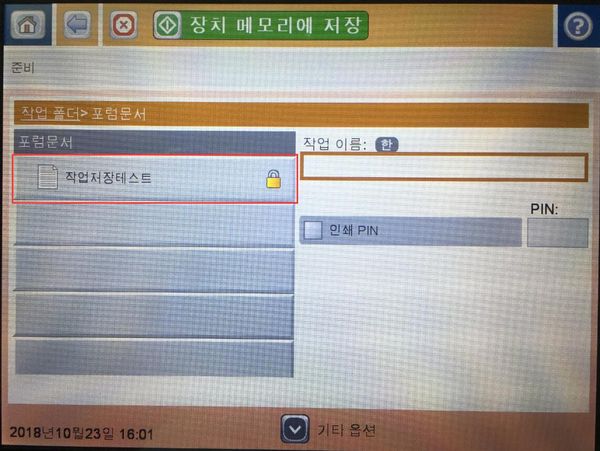
7. 작업 이름을 설정합니다.
참고: 작업 이름은 자동으로 설정하거나 맞춤 설정을 사용할 수도 있습니다. 같은 이름의 작업이 이미 있을 경우 기존 파일을 바꾸거나 작업 이름을 변경합니다.

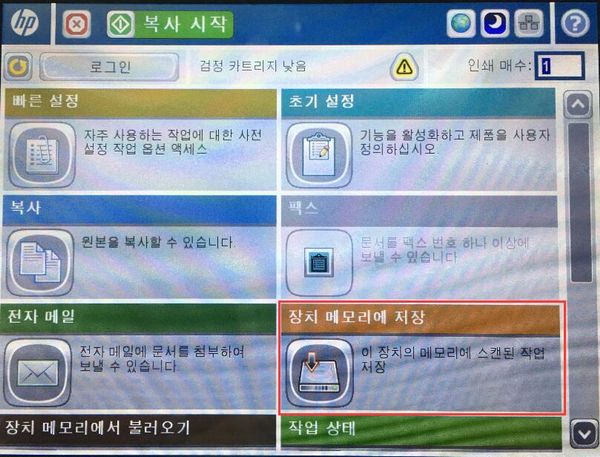
8. 프린터 제어판에서 저장된 작업을 검색 및 인쇄하는 방법은 다음 절차를 따릅니다.
+저장된 작업을 인쇄하는 방법


참고: 작업 저장은 모든 프린터에서 지원되는 기능이 아니며 하드 디스크가 설치되지 않은 프린터에서 사용할 경우 메모리 부족 오류가 발생할 수 있습니다.
만약 안내해드린 정보로 문제가 해결이 되지 않을 경우 “HP코리아” 카카오톡 친구추가 후 빠른 지원을 받으실 수 있습니다.