[Windows 11] 장치관리자 및 서비스 접속방법
[주의사항]
해당 버전은 Win11 정식 출시전 프리뷰(Preview)버전 이기 때문에 정식 버전이랑은 다소 차이가 있을 수도 있는 점 주의 부탁드립니다.
[장치관리자 접속방법]
+방법1:내 PC로 접속
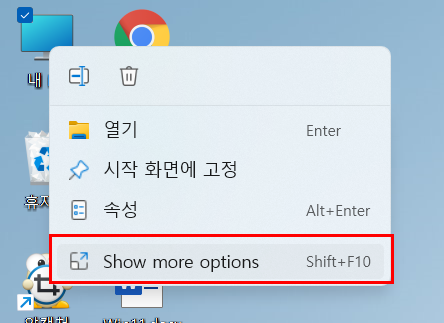
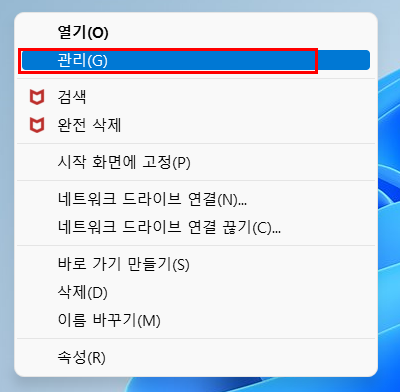
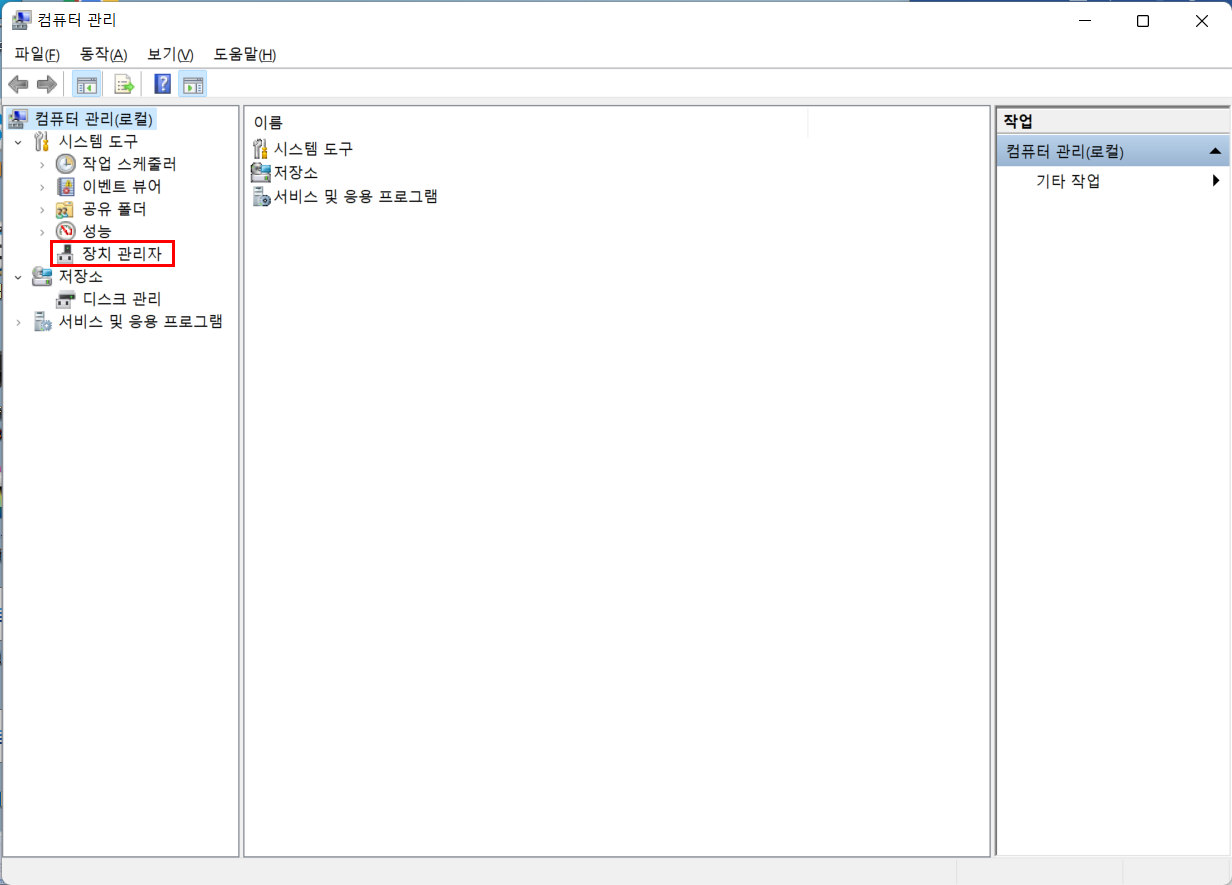
+방법2:단축키로 접속
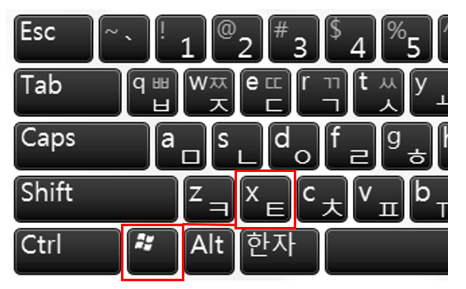
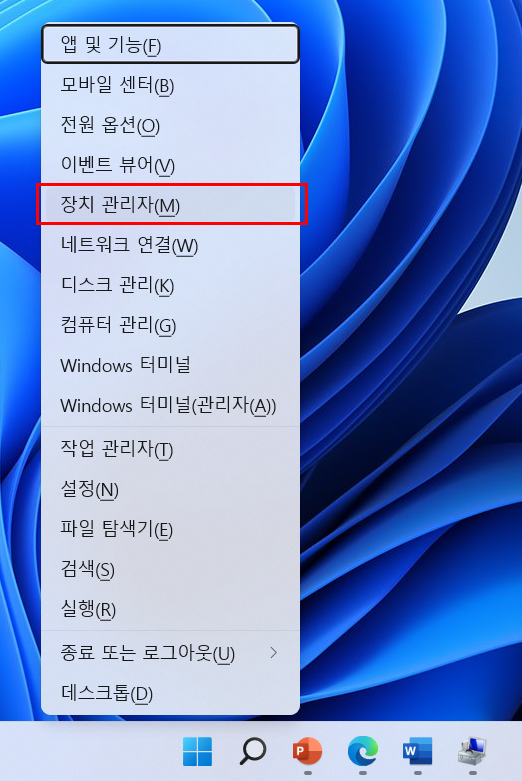
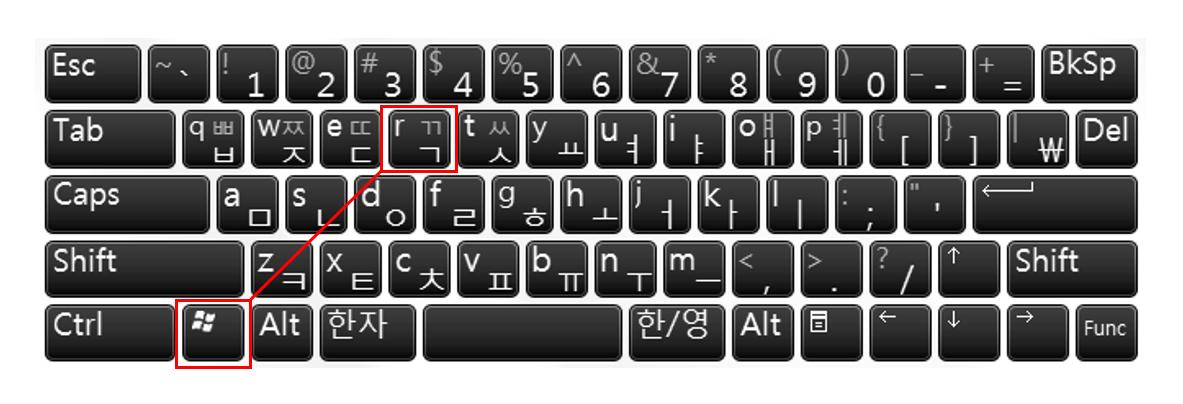
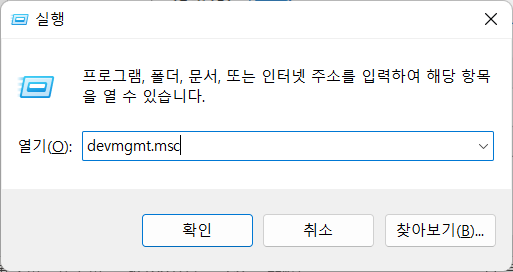
+방법3:실행창으로 접속
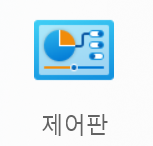
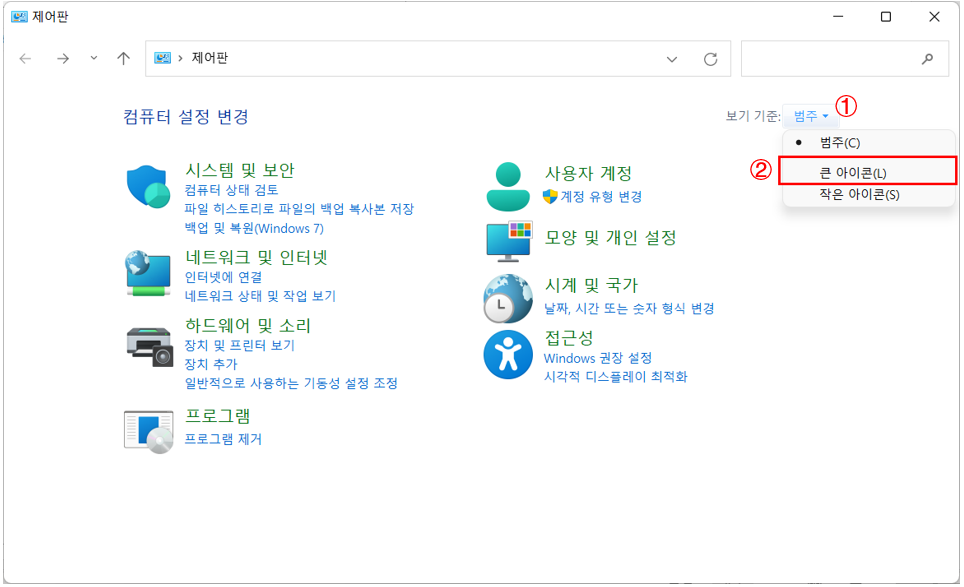
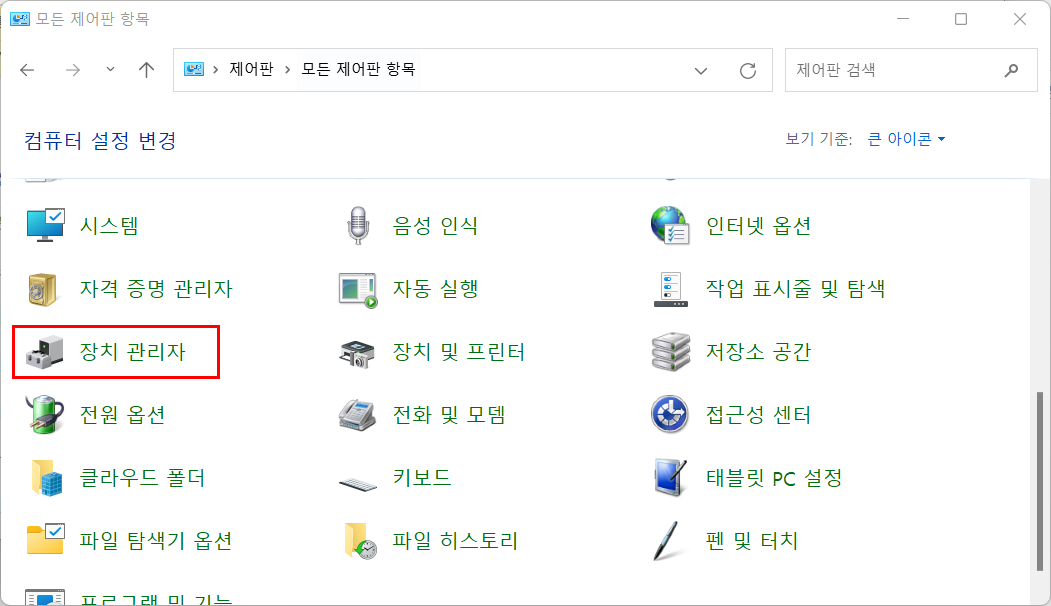
+방법4:제어판으로 접속
[서비스 접속방법]
+방법1:내 PC로 접속

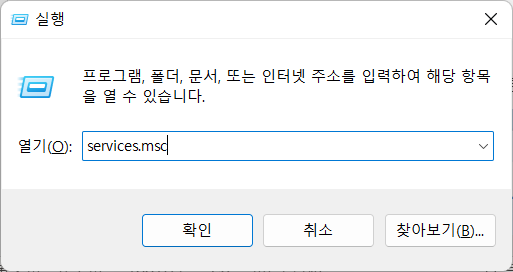
+방법2:실행창으로 진입
[Windows 11] 장치관리자 및 서비스 접속방법
[주의사항]
해당 버전은 Win11 정식 출시전 프리뷰(Preview)버전 이기 때문에 정식 버전이랑은 다소 차이가 있을 수도 있는 점 주의 부탁드립니다.
[장치관리자 접속방법]
+방법1:내 PC로 접속
+방법2:단축키로 접속
+방법3:실행창으로 접속
+방법4:제어판으로 접속
[서비스 접속방법]
+방법1:내 PC로 접속
+방법2:실행창으로 진입