문의 사항
HP PC를 사용하고 있습니다. 제가 사용하는 PC가 WINDOWS10에 호환되나요?
해결책
윈도우 10 호환 모델 사이트를 통하여, 쉽게 확인할 수 있습니다.
다음 아래의 방법을 참고하여 확인 해주시기 바랍니다.
[참고] 2013년 8월 이전에 출시된 제품은 윈도우10이 공식적으로 지원되지 않습니다.
이전 모델이 맞으시면 아래의 방법으로 추가 검색은 하지 마십시오.
1. HP 윈도우10 호환 모델 안내 사이트로 이동 해주시기 바랍니다.
2. 현재 사용하시는 제품에 맞는 항목을 선택하여 주시기 바랍니다.
[1항목]: ELITEBOOK, PROBOOK, ZBOOK, ELITEDESK, PRODESK, ZWORKSATION(Z4,Z6,Z8,ZXXX,XWXXXX), ELITE X2, Compaq Pro, EliteOne, ProOne, Engage, POS
[2항목]: Pavilion, Omen, Envy, HP, Spectre 계열 노트북
[3항목]: Pavilion, Omen, Envy, HP, Slimline, Spectre 계열 데스크탑(참고: 복합기는 일체형 pc를 지칭합니다.)
+ [참고]제품 정보 확인하기[노트북]
아래의 목차를 선택하시면 해당 단계 내용을 바로 확인하실 수 있습니다.
문의 사항
제품 사양이나 정보나 드라이버를 찾고 싶은데 어떤 모델인지 모릅니다.
제품 정보를 찾는 방법을 알려주세요.
해결책
제품 정보를 찾는 것은 서비스를 지원받는데 큰 도움이 될 수 있습니다.
HP 제품 정보는 [모델명], [제품 번호], [일련 번호]로 구성되어 있습니다.
- 모델명(MODEL NAME) : 사용하는 제품의 시리즈를 구분할 수 있습니다.
- 제품번호(PRODUCT NUMBER) : 동일 시리즈 제품의 제품 구성을 식별하는데 사용되는 번호입니다.
- 일련번호(SERIAL NUMBER) : 각각의 제품 하나를 식별하는 제품 정보로 사용되며, 제품 무상 보증 기간을 확인하는데 사용됩니다.
위의 정보는 아래의 방법으로 확인이 가능 합니다.
방법1. 명령어 확인 방법
1. 키보드에서 [윈도우 로고키]와 [R]키를 동시에 입력합니다.

2. [cmd]를 입력하고 [확인]을 선택합니다.

3. [WMIC CSPRODUCT]이라고 입력을 하고 [엔터키]를 입력합니다.
그러면 결과에서 IdentifyingNumber에서 시리얼 번호를 , Name에서 제품 명칭을
그리고 SKUNumber가 표시됩니다.
[참고] SKUNumber는 표시가 안되는 경우가 있음

방법2. 키보드 단축키 사용
1.키보드에서 [Fn]와 [ESC]키를 동시에 입력합니다.

2. [System informaiton]정보가 표시됩니다.

방법3. HP SUPPORT ASSISTANT 사용하기
1. [HP SUPPORT ASSISTANT]를 검색하여 실행합니다.

[참고] HP SUPPORT ASSISTANT 검색이 안되는 경우 해당 프로그램을 다운로드 받으세요
> HP SUPPORT ASSISTANT 다운로드(클릭)<
2. 설치된 HP SUPPORT ASSISTANT버전에 따라 아래와 같이 정보 확인이 가능 합니다.
HP SUPPORT ASSISTANT 8이하 버전
[내 장치]항목에서 소유한 장치를 확인할 수 있으며, 제품 정보(모델명/SN/PN)을 모두
확인하실 수 있습니다.

HP SUPPORT ASSISTANT 9 버전
[대시보드]에서 [내 노트북]을 선택하면 아래와 같이 제품 모델명/제품번호/일련 번호를
확인할 수 있습니다.

방법4. BIOS 사용
1. 컴퓨터를 종료합니다.
2. 전원 버튼을 누르자 마자 시작 메뉴가 표시될 때까지 Esc 키를 여러 번 누릅니다.
3. F1 키를 누르거나 시작 메뉴에서 시스템 정보를 선택합니다.
제품 정보가 표시됩니다.

방법5. 제품 외관에서 찾기
컴퓨터 또는 배송 상자에서 제품 이름과 번호를 찾습니다. 일반적인 위치는 아래 그림과 같습니다.
노트북 바닥:


배터리 슬롯 내부:

컴퓨터 배송상자 겉면:
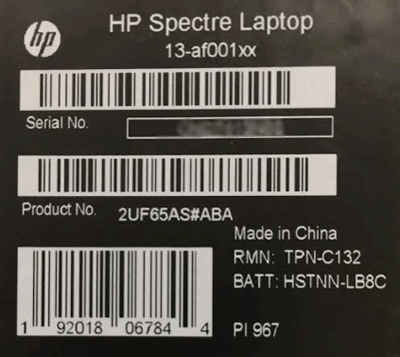
받침대:

+ [참고]제품 정보 확인하기[올인원, 일체형]
아래의 목차를 선택하시면 해당 단계 내용을 바로 확인하실 수 있습니다.
문의 사항
제품 사양이나 정보나 드라이버를 찾고 싶은데 어떤 모델인지 모릅니다.
제품 정보를 찾는 방법을 알려주세요.
해결책
제품 정보를 찾는 것은 서비스를 지원받는데 큰 도움이 될 수 있습니다.
HP 제품 정보는 “모델명”, “제품 번호”, “일련 번호”로 구성되어 있습니다.
- 모델명(MODEL NAME): 사용하는 제품의 시리즈를 구분할 수 있습니다.
- 제품번호(PRODUCT NUMBER): 동일 시리즈 제품의 제품 구성을 식별하는데 사용되는 번호입니다.
- 일련번호(SERIAL NUMBER): 각각의 제품 하나를 식별하는 제품 정보로 사용되며, 제품 무상 보증 기간을 확인하는데 사용됩니다.
위의 정보는 아래의 방법으로 확인이 가능 합니다.
방법1. 명령어 확인 방법
1. 키보드에서 [윈도우 로고키]와 [R]키를 동시에 입력합니다.

2. [cmd]를 입력하고 [확인]을 선택합니다.

3. [WMIC CSPRODUCT]이라고 입력을 하고 [엔터키]를 입력합니다. 그러면 결과에서 IdentifyingNumber에서 시리얼 번호를 , Name에서 제품 명칭을 그리고 SKUNumber가 표시됩니다.
[참고] SKUNumber는 표시가 안되는 경우가 있음

방법2. 키보드 단축키 사용
1. 키보드에서 [CTRL], [ALT]와 [S]키를 동시에 입력합니다.

2. 시스템 정보창이 표시되며 제품 정보를 확인할 수 있습니다.

방법3. HP Support Assistant 사용
1. [HP SUPPORT ASSISTANT]를 검색하여 실행합니다.

[참고] HP SUPPORT ASSISTANT 검색이 안되는 경우 해당 프로그램을 다운로드 받으세요
> HP SUPPORT ASSISTANT 다운로드(클릭)<
2. 설치된 HP SUPPORT ASSISTANT버전에 따라 아래와 같이 정보 확인이 가능 합니다.
HP SUPPORT ASSISTANT 8이하 버전
[내 장치]항목에서 소유한 장치를 확인할 수 있으며, 제품 정보(모델명/SN/PN)을 모두
확인하실 수 있습니다.

HP SUPPORT ASSISTANT 9 버전
[대시보드]에서 [내 노트북]을 선택하면 아래와 같이 제품 모델명/제품번호/일련 번호를
확인할 수 있습니다.

방법4. BIOS 사용
1. 컴퓨터를 종료합니다.
2. 전원 버튼을 누르자 마자 시작 메뉴가 표시될 때까지 Esc 키를 여러 번 누릅니다.
시작 메뉴가 아래와 같이 표시됩니다.
3. F1 키를 누르거나 시작 메뉴에서 시스템 정보 를 선택합니다.
제품 정보가 표시됩니다.
방법5. 제품 외관에서 찾기
모델 번호, 제품 번호 및 일련 번호는 HP 올인원 컴퓨터 뒷면이나 스탠드에서 제품 정보를 찾을 수 있습니다.
컴퓨터 뒷면 중앙의 레이블
컴퓨터 뒷면 아래쪽의 레이블
컴퓨터의 왼쪽 위 모서리에 있는 레이블
+ [참고]제품 정보 확인하기[데스크탑]
아래의 목차를 선택하시면 해당 단계 내용을 바로 확인하실 수 있습니다.
문의 사항
제품 사양이나 정보나 드라이버를 찾고 싶은데 어떤 모델인지 모릅니다.
제품 정보를 찾는 방법을 알려주세요.
해결책
제품 정보를 찾는 것은 서비스를 지원받는데 큰 도움이 될 수 있습니다.
HP 제품 정보는 “모델명”, “제품 번호”, “일련 번호”로 구성되어 있습니다.
- 모델명(MODEL NAME): 사용하는 제품의 시리즈를 구분할 수 있습니다.
- 제품번호(PRODUCT NUMBER): 동일 시리즈 제품의 제품 구성을 식별하는데 사용되는 번호입니다.
- 일련번호(SERIAL NUMBER): 각각의 제품 하나를 식별하는 제품 정보로 사용되며, 제품 무상 보증 기간을 확인하는데 사용됩니다.
위의 정보는 아래의 방법으로 확인이 가능 합니다.
방법1. 명령어 확인 방법
1. 키보드에서 [윈도우 로고키]와 [R]키를 동시에 입력합니다.

2. [cmd]를 입력하고 [확인]을 선택합니다.

3. [WMIC CSPRODUCT]이라고 입력을 하고 [엔터키]를 입력합니다.
그러면 결과에서 IdentifyingNumber에서 시리얼 번호를 , Name에서 제품 명칭을
그리고 SKUNumber가 표시됩니다.
[참고] SKUNumber는 표시가 안되는 경우가 있음

방법2. 키보드 단축키 사용
1. 키보드에서 [CTRL], [ALT]와 [S]키를 동시에 입력합니다.

2. 시스템 정보창이 표시되며 제품 정보를 확인할 수 있습니다.
방법3. HP Support Assistant 사용
1. [ HP SUPPORT ASSISTANT]를 검색하여 실행합니다.
[ 참고] HP SUPPORT ASSISTANT 검색이 안되는 경우 해당 프로그램을 다운로드 받으세요
> HP SUPPORT ASSISTANT 다운로드(클릭)<
2. 설치된 HP SUPPORT ASSISTANT버전에 따라 아래와 같이 정보 확인이 가능 합니다.
HP SUPPORT ASSISTANT 8이하 버전
[내 장치]항목에서 소유한 장치를 확인할 수 있으며, 제품 정보(모델명/SN/PN)을 모두
확인하실 수 있습니다.
HP SUPPORT ASSISTANT 9 버전
[대시보드]에서 [내 노트북]을 선택하면 아래와 같이 제품 모델명/제품번호/일련 번호를
확인할 수 있습니다.

방법4. BIOS 사용
1. 컴퓨터를 종료합니다.
2. 전원 버튼을 누르자 마자 시작 메뉴가 표시될 때까지 Esc 키를 여러 번 누릅니다.
시작 메뉴가 아래와 같이 표시됩니다.
3. F1 키를 누르거나 시작 메뉴에서 시스템 정보 를 선택합니다. 제품 정보가 표시됩니다.
방법5. 제품 외관에서 찾기
모델 번호는 컴퓨터의 상단, 측면 또는 뒷면에 있는 제품 서비스 레이블에서 찾을 수 있습니다.
케이스 측면에 있는 레이블
컴퓨터 상단 및 뒷면에 있는 레이블
오래된 컴퓨터의 전면 또는 측면에 있는 레이블
3. 키보드에서 [Ctrl + F]키를 입력하고 찾기에 제품 명칭을 입력합니다.
[참고]모델명 입력 예시
[기업용 제품 예] 800 G3 TWR
[가정용 제품] 27-D073KR
4. 검색 결과 아래와 같이 리스트가 있다면 윈도우10을 지원합니다.