문제 해결
노트북에서 무선 인터넷이 안되어, 문제 해결사를 실행하였지만, “무선 기능이 꺼져 있습니다”메시지가 표시되고 문제 해결이 안됩니다. 어떻게 해야 합니까?

해결책
노트북에는 무선 장치를 끄고 켜는 “무선랜 버튼”이 있습니다.
해당 버튼을 한번 눌러서 무선 네트워크 기능을 활성화해야 합니다.
다음 아래의 표를 참고하여 무선랜 버튼을 찾아 주셔서 버튼을 눌러 무선 네트워크 기능을 활성화시켜 주시기 바랍니다.
[ 참고] f12키의 경우 fn키와 같이 입력해야 합니다.

단계2. 무선랜 버튼을 눌러 무선네트워크 켜기
윈도우8, 10의 경우는 무선랜 버튼 드라이버가 설치 안되는 경우 무선랜 버튼 드라이버를 설치해야 할 필요가 있습니다.
다음 아래의 방법으로 해당 모델에 맞는 무선랜 버튼 드라이버를 설치 해주시기 바랍니다.
1. 아래의 HP 드라이버 사이트로 접속을 합니다.
https://support.hp.com/kr-ko/drivers
2. 사용하는 제품 종류에서 “노트북”을 선택합니다.

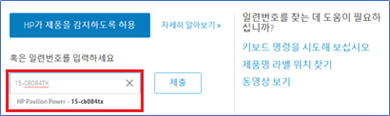
3. 제품 명칭을 기입하고 “제출”을 선택합니다.
[ 참고] 모델명은 제품 번호만 기입 해주시면 되겠습니다 .
예: 840 G1, 15-CB084TX
4. “ 드라이버-키보드, 마우스 및 입력 장치”항목을 선택하고 “HP WIRELESS BUTTON”또는 “HP 무선 버튼”이라는 명칭의 드라이버를 다운로드 받고 설치를 해주시기 바랍니다.

5. 윈도우를 다시 시작하시고, 무선랜 버튼이 작동하는지 시도 해보시기 바랍니다.