컴퓨터에 ' 잉크 시스템 오류 ' 오류 메시지가 표시될 경우에 아래 방법을 참고하여 확인해볼 수 있습니다 . 모조잉크나 무한 잉크를 사용할 경우에 해당 문제 발생하면 우선 무한 잉크를 확인해보십시오 .
1단계: 프린터 재설정
- 프린터가 꺼져 있으면 켭니다.
- 계속하기 전에 프린터가 대기 상태가 되어 조용해질 때까지 기다립니다.
- 프린터 전원을 켠 상태에서 프린터의 뒷면에 있는 전원 코드를 분리하고 벽면 콘센트에서 전원 코드를 뽑습니다.
- 60초 이상 기다립니다 .
- 벽면 콘센트에 전원 코드를 다시 연결하고 프린터 뒷면에 전원 코드를 다시 연결합니다.
- 프린터가 자동으로 켜지지 않으면 프린터를 켭니다.
주의 : 프린터가 예열 중일 수 있습니다 . 프린터 표시등이 깜박거리고 캐리지가 이동할 수 있습니다 .
- 진행하기 전에 예열이 끝나고 프린터가 대기 상태가 될 때까지 기다립니다.
2단계: 프린터 헤드 분리 및 재 장착
1. 프린터 헤드 제거
Officejet pro 8100 헤드 교체 방법 을 참고하여 프린터 헤드를 제거합니다 .
2. 프린터 내부의 캐리지 경로 검사
프린터 내부의 프린트 헤드 함에서 장애물을 검사하고 제거합니다 . 필요할 경우 손전등을 사용하여 장애물이 있는지 철저하게 확인합니다 .

3. 프린터 헤드를 다시 삽입하고 캐리지 걸쇠 내리지
Officejet pro 8100 헤드 교체 방법 을 참고하여 프린터 헤드를 다시 장착합니다 .
4. 프린터 헤드 청소 진행
a. 용지함에 일반 흰색 용지를 넣습니다.
- 전원 버튼을 누른 상태에서 다음 버튼을 누릅니다 .
-
취소 버튼(
 )
을
두 번
누릅니다
.
)
을
두 번
누릅니다
.
-
다시 시작 버튼(
 )
을
한 번
누릅니다
.
)
을
한 번
누릅니다
.
- 전원 버튼에서 손을 뗍니다 . 프린터에서 프린트 헤드를 청소합니다 .
문제가 지속되면 다음 해결 방법으로 계속합니다.
3단계: 프린터 헤드 접촉부 청소 진행
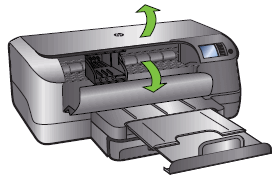
1. 카트리지 액세스 도어와 상단 덮개를 엽니다 . 캐리지가 중앙으로 이동하고 멈출 때까지 기다립니다 .
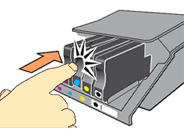
2. 첫 번째 카트리지의 앞쪽을 눌러 분리한 다음 앞으로 당겨 슬롯에서 빼냅니다 .
3. 깨끗하고 보풀이 없는 천을 생수 또는 증류수로 살짝 적십니다 .
4. 카트리지 구리색 접촉부를 살짝 닦아냅니다 .

5. 보풀이 없는 마른 천으로 접촉부를 닦습니다 .
6. 카트리지를 해당 슬롯에 조심스럽게 다시 삽입한 다음 딸깍 소리가 날 때까지 카트리지를 앞쪽으로 밉니다 .

7. 다른 카트리지에 대해서도 이 단계를 반복합니다 .
8. 액세스 도어를 닫습니다 .
문제가 지속되면 다음단계로 진행합니다 .
4단계: 프린터 점검 요청
위의 조치사항에 따라 진행했음에도 문제가 지속되면 가까운 서비스센터 로 연락하여 장비 점검을 요청해볼 수 있습니다 .
만약 안내해드린 정보로 문제가 해결이 되지 않을 경우 “HP코리아” 카카오톡 친구추가 후 빠른 지원을 받으실 수 있습니다.