문의 사항
다음 아래의 창이 뜨는데 어떻게 해야 합니까?
영문 메시지: Application enabling services currently unavailable

해결책
다음 아래의 순서대로 진행 부탁 드립니다.
+ 단계1. HP SUPPORT ASSISTANT 제거 및 업데이트
일부 HP SUPPORT ASSISTANT버전의 버그로 발생하는 문제일수 있습니다.
다음 아래의 링크를 통해서 기존에 설치된 HP SUPPORT ASSISTANT를 제거를 해주시고
새로운 버전으로 재설치를 부탁 드립니다.
1. 키보드에서 [윈도우 로고키]와 [I]키를 동시에 입력합니다.

2. 설정 항목 중에서 [앱]을 선택합니다.

3. [앱 및 기능]을 선택하고 앱 항목 중 [HP SUPPORT ASSISTANT]를 선택하여 [제거]를 선택합니다.

4. 기본 설정을 유지 여부를 확인하는 창이 표시되면 [아니요]를 선택합니다.
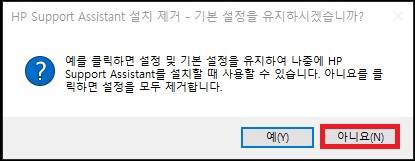
5. 브라우저가 자동으로 실행되면 [프로그램을 실행할 때 문제가 있었습니다.]를 선택하고 [전송]을 선택합니다.

6. 시스템을 다시 시작합니다.
7. 다음 아래의 링크를 통해서 새로운 버전의 HP SUPPORT ASSISTANT를 다운로드하여 설치를 진행합니다.
> HP SUPPORT ASSISTANT (9.6.839.0) 다운로드 <
+ 단계2. HP APPLICATION DRIVER 재설치
최신 HP SUPPORT ASSISTANT프로그램은 APP(앱)형식으로 제공되므로
시스템 정보를 HPSA앱으로 전달하는 중간 인터페이스 드라이버가 필요합니다.
1. 키보드에서 [윈도우 로고키]와 [R]키를 동시에 입력합니다.

2. [실행]창이 표시되면 [DEVMGMT.MSC]라고 입력하고 [확인]을 선택합니다.

3. 다음 아래의 장치들이 제대로 설치가 되어있는지 확인합니다.
4. 해당 장치에서 마우스 오른쪽 버튼을 선택하고 [드라이버 업데이트]를 선택합니다.

5. [업데이트된 드라이버 소프트웨어 자동 검색(S)]을 선택합니다.

7. 드라이버가 검색과도 업데이트가 완료되면 [닫기]버튼을 선택합니다.

8. 시스템을 다시 시작하고 다시 HP SUPPORT ASSISTANT를 실행하고 정상적으로 시작되는지 확인합니다.
[참고1] HP APPLICATION DRIVER도 동일하게 진행을 해주세요.
[참고2]해당 드라이버들이 보이지 않는 경우는 아래의 링크를 참고해주세요.
+알수 없는 장치(HPIC0003)(HPIC000C)건 드라이버 설치 방법
문의 사항
새 PC/노트북을 받아 윈도우를 설치했으며, [알 수 없는 장치]가 표시되고 장치 드라이버를
설치를 해도 없어지지 않습니다.

제품군에 따라 아래와 같이 HPIC0003또는 HPIC000C로 표기가 될 수 있습니다.

해결책
HPIC0003또는 HPIC000C 장치는 HP APPLICATION ENABLING 드라이버입니다.
이 드라이버는 HP SUPPORT ASSISTANT앱 버전에 시스템 정보를 수집하여 전달하는 역할을 하는 드라이버입니다.
해당 드라이버가 설치되지 않으면 HP SUPPORT ASSISTANT같은 일부 앱을 실행하는데 장애가 발생할 수 있습니다.
사용하는 제품군에 따라 올바른 방법으로 진행해보세요.
+ 가정용 제품인 경우(ENVY, PAVILION, SPECTRE, OMEN)
1. 윈도우 최신 버전 업데이트를 진행하십시오. 그래도 설치가 안되면 다음 아래의 단계로 진행하십시오.
2. 아래의 링크로 HSA FUSION 드라이버를 다운로드 받습니다.
[참고] 구글 클라우드로 파일을 공유하고 있습니다.
파일은 바이러스 검사가 되었으니 경고 메시지가 뜨더라도 안심하고 다운로드 받으셔도 됩니다.
3. 다운로드 받을 파일을 압축을 해제합니다.
4. 키보드에서 [윈도우 로고키]와 [R]키를 동시에 입력하고 실행창이 표시되면 [DEVMGMT.MSC]라고 입력하고
[확인]을 선택합니다.

5. [기타 장치]에 [알 수 없는 장치]에서 마우스 오른쪽 버튼을 선택하고 [드라이버 업데이트]를 선택합니다.

6. 드라이버 업데이트 창이 표시되면 [컴퓨터에서 드라이버 소프트웨어 검색(R)]을 선택합니다.

7. 업데이트 창이 표시되면 [찾아보기(R)…]버튼을 선택합니다.

8. 다운로드 받은 파일의 압축이 해제된 곳에서 [SRC]폴더를 지정합니다. 그리고 [확인]을 선택합니다.

9. 설치를 계속 진행하면 아래와 같이 HP APPLICATION DRIVER로 설치된 것을 확인하실 수 있습니다.

+ 기업용 모델인 경우(ELITEBOOK, PROBOOK, ZBOOK, ELITEDESK, PRODESK)