문의사항
모니터에 내장된 스피커로 소리가 출력 안되고 있습니다.
어떻게 해야 합니까?
해결책
단계1. 모니터 스피커 연결 확인하기
모니터 모델에 따라, 오디오 케이블을 본체와 모니터에 연결하거나, HDMI케이블을 연결해야 할 수 있습니다.
아래의 유형에 맞게 연결을 확인합니다.
오디오 케이블인 경우
모니터의 녹색 오디오 포트에 오디오 케이블을 연결하고 다른 포트는 컴퓨터 후면에 녹색 소리 출력 포트에 연결합니다.

HDMI 케이블인 경우
HDMI 케이블은 영상도 전달하지만, 소리도 전달합니다. 그러므로
영상만 출력된다면 아래의 방법으로 다시 연결을 해봅니다.
모니터 후면에 HDMI 포트에 HDMI케이블을 연결합니다. 그리고 다른 한쪽은 컴퓨터의 후면 HDMI 포트로 연결합니다.
[주의1] 케이블이 버전이 낮은 경우는 소리를 전달하지 못하는 케이블도 있을 수 있습니다.
[주의2] 외장 그래픽이 장착되면, 외장 그래픽 카드 후면에 HDMI 포트로 연결해야 합니다.
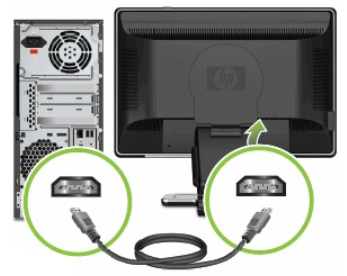
먼저 아래의 방법을 확인 해주시고 방법이 다른 경우 사용자 설명서를 참고하시기 바랍니다.
단계2. PC본체의 소리 설정 확인하기
연결한 타입에 따라 아래와 같이 소프트웨어적 설정을 해주세요.
오디오 케이블인 경우
1. 바탕화면 왼쪽 하단에 검색 항목에서 [제어판]을 검색하고 실행합니다.

2. 제어판에 오른쪽 상단 보기 기준을 [큰 아이콘]으로 설정하고 항목 중 [소리]를 선택합니다.
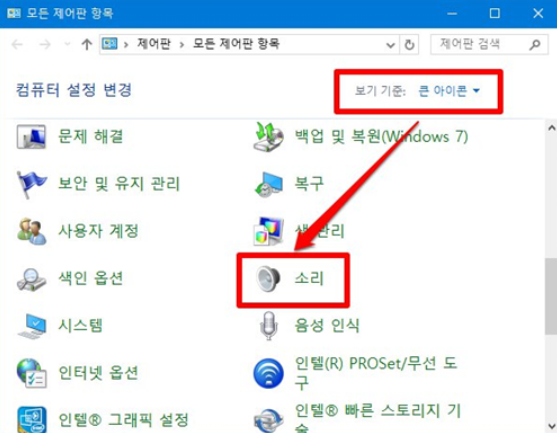
3. [재생]탭을 선택하고, [스피커]항목을 마우스 오른쪽 버튼을 선택하여 [기본 장치로 설정]을 선택합니다.

4. [적용]-[확인]버튼을 선택합니다.
HDMI 케이블인 경우
1. 바탕화면 왼쪽 하단에 검색 항목에서 [제어판]을 검색하고 실행합니다.

2. 제어판에 오른쪽 상단 보기 기준을 [큰 아이콘]으로 설정하고 항목 중 [소리]를 선택합니다.

3. [재생]탭에서 HDMI장치를 선택하고, 마우스 오른쪽 버튼을 선택하고 [기본 장치로 설정]을 선택합니다.

4. [적용]-[확인]버튼을 순서대로 선택합니다.