기업용 노트북 USB 로 BIOS 업데이트 방법
문제설명
:
윈도우
부팅이
안될
때
USB
로
이용해서
BIOS
업데이트
진행
방법입니다
.
주의 사항 :
1. 노트북에 전원 어댑터를 연결합니다 .
2. 업데이트할 BIOS 버전이 설치된 BIOS 버전 보다 높아야 합니다 .
3.BIOS 업데이트 진행 중에 강제 종료하면 안됩니다 .
해결 방법 :
단계 1: BIOS 업데이트 용 USB 플래시 드라이브 만들기
BIOS 복구용 USB 플래시 드라이브를 만들려면 인터넷 액세스가 가능한 보조 컴퓨터를 사용합니다 .
빈 USB 플래시 드라이브를 보조 컴퓨터의 사용 가능한 포트에 장착합 니다 .
HP 고객 지원 - 소프트웨어 및 드라이버 다운로드 페이지로 이동하십시오 .
컴퓨터에 대한 제품 페이지를 탐색합니다 .
1. 드라이버 다운로드 페이지에서 모델에 맞는 최신버전 BIOS 파일을 다운로드 합니다 .

2.
InstallShield
마법사
창에서
다음
을
클릭합니다
.

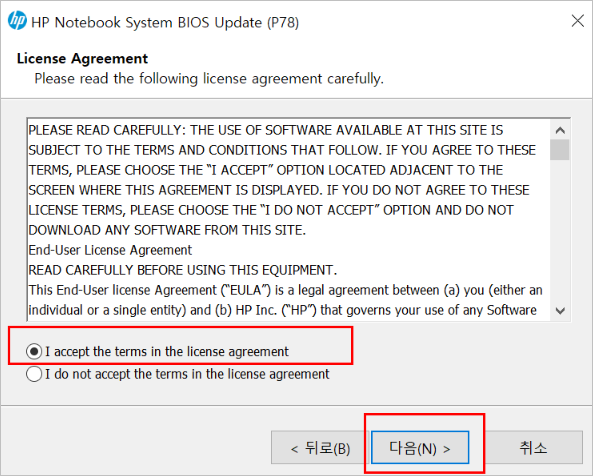
3. I accept the terms in the license agreement ( 사용권 계약 조건에 동의합니다 ) 를 선택하고 다음 을 클릭합니다 .
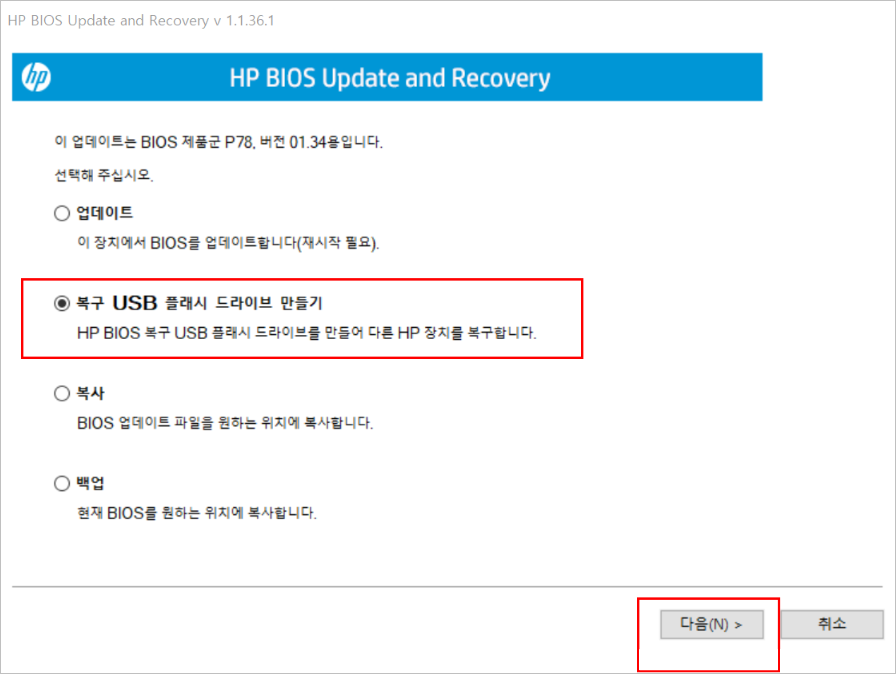
4. 복구 USB 플래시 드라이브 만들기 를 선택하고 다음 을 클릭합니다 .
5. USB 플래시 드라이브를 선택하고 다음 을 클릭합니다

6. The recovery flash drive was created successfully ( 복구용 플래시 드라이브 를 만들었습니다 . ) 메시지가 표시되면 마침 을 클릭합니다 .

7. 저장 완료 후 PC\HP_TOOLS(D:)\Hewlett - Packard\BIOS\Current 폴더로 진입해서 ***.bin 으로 된 파일이 있는지 확인합니다 .

8. 해당 ***.bin 파일을 PC\HP_TOOLS\Hewlett-Packard\BIOS\ New 폴더에 복사합니다 .

순서 2: BIOS 업데이트
1. BIOS 복구용 USB 플래시 드라이브를 노트북의 사용 가능한 USB 포트에 장착합니다 .
2. F 10 번을 눌러 B IOS 로 진입합니다 .
3. Main 에서 Update System BIOS 를 선택합니다 .

4. Update BIOS Using Local Media 를 선택합니다 .

5. Update BIOS 를 선택합니다 .

6. B I OS 업데이트를 설치하는 동안 기다려주십시오 .
( 주의 : 업데이트 프로세스가 완료될 때까지 컴퓨터를 끄거나 다시 시작하지 마십시오 . )

7. 메시지가 표시되면 시스템 다시 시작 을 클릭하거나 컴퓨터가 자동으로 다시 시작할 때까지 기다립니다 . 컴퓨터가 다시 시작하려면 몇 분 정도 걸릴 수도 있습니다 .

8. 다시 시 작되면 아래와 같은 화면이 표시될 수 있으며 최종 완료 후 정상 부팅이 이루어 집니다 .
