Windows 10에서 HP LaserJet 1000 Series 설치하는 방법
HP LaserJet 1000 Series는 2005년2월에 이미 단종되어 Windows XP(for 32bit) 까지만 드라이버를 제공하고 있습니다. Windows 10에서 설치하려면 Windows Vista용 베타 드라이버를 이용해 볼 수 있습니다.
설치 방법
1. 프린터를 연결하고 전원을 켭니다.
2. HP LaserJet 1000 베타 드라이버를 다운로드합니다.
HP LaserJet 1000은 64bit 운영체제에서 설치할 수 없습니다. 32bit 운영체제에서만 설치할 수 있습니다.
| HP LaserJet 1000 Series 드라이버(Only for 32bit OS) |
【Download】 |
3. 다운로드한 드라이버를 압축 풀기합니다.
4. 컴퓨터의 바탕화면에서 제어판에 진입합니다.

5. 제어판에서 장치 및 프린터를 선택합니다.

6. 프린터 추가를 누릅니다.

7. [원하는 프린터가 목록에 없습니다]를 누릅니다.

8. 수동 설정…을 선택합니다.

9. 기존 포트 사용에서 USB포트를 선택합니다.

10. 디스크 있음을 누릅니다.

11. 찾아 보기를 누릅니다.

12. 압축 풀린 HP LaserJet 1000 Beta 드라이버 폴더를 선택하고 열기를 누릅니다.

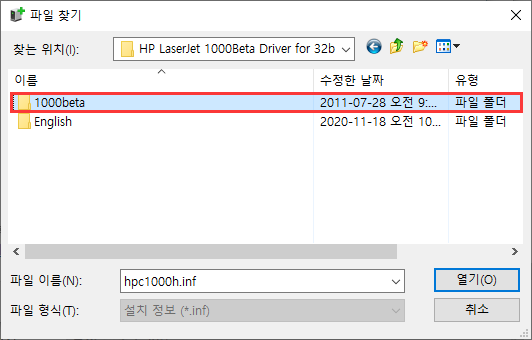
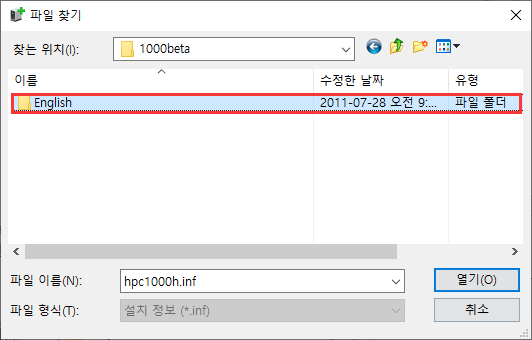
13. .Inf 파일을 선택합니다.
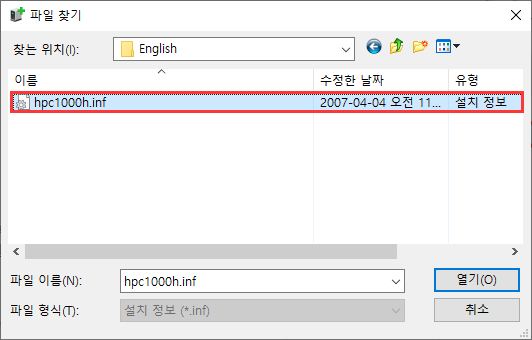
14. 확인을 누릅니다.

15. 목록에서 HP LaserJet 1000을 선택하고 다음을 누릅니다.


16. 공유 안 함을 선택하고 다음을 누릅니다.

17. 기본 프린터로 설정을 선택하고 마침을 누릅니다.

USB 포트가 없거나 인쇄가 안될 경우 장치 관리자에서 소프트웨어 업데이트를 진행합니다.
| 장치 관리자에서 프린터 소프트웨어를 수동으로 업데이트하는 방법 |
【보기】 |
만약 안내해드린 정보로 문제가 해결이 되지 않을 경우 “HP코리아” 카카오톡 친구추가 후 빠른 지원을 받으실 수 있습니다.