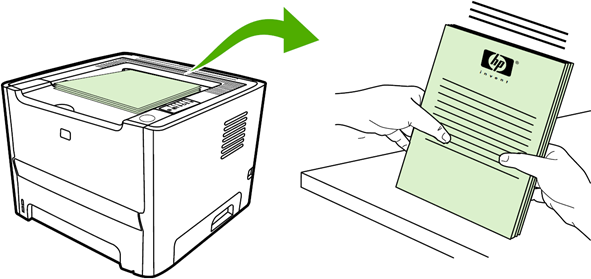
용지함에 용지 넣기 및 용지 적재 방향

용지를 새로 넣을 때는 입력 용지함에서 용지를 모두 꺼내고 용지 더미를 가지런히 넣습니다. 용지를 분산시키지 마십시오. 이렇게 하면 여러 장의 용지가 한 번에 급지되는 것을 방지하여 용지 걸림 횟수를 줄일 수 있습니다. 구김, 접힘이 없고 손상되지 않은 용지를 사용합니다.

+용지함1에 용지 넣기
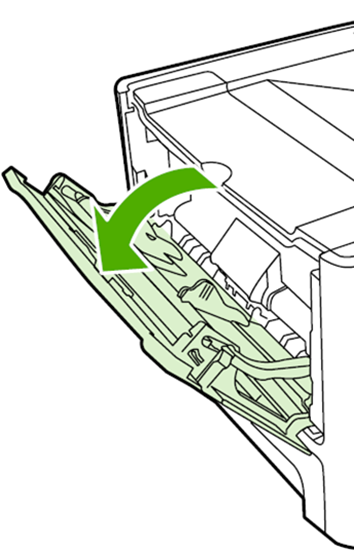
다음은 용지함 1에 용지를 넣는 방법에 대한 설명입니다. 용지함 1 은 프린터 앞면에서 액세스합니다. 다른 용지함에서 인쇄를 시도하기 전에 용지함 1 에서 가장 먼저 인쇄가 시작됩니다.

주의: 용지함 1을 사용할 경우 제품의 인쇄 속도가 느려질 수 있습니다.

1. 용지함 1을 엽니다.

2. 용지함 확장 장치를 꺼내고 사용하는 용지 너비에 맞게 용지 조정대를 조정합니다.

용지함 1 에는 75g/m2 용지 최대 50 매 또는 봉투나 투명 필름, 카드 용지를 각각 10 장까지 넣을 수 있습니다. 용지함 1 을 이용하여 문서의 첫 페이지만 다른 용지에 인쇄할 수도 있습니다.

참고: 용지 조정대는 용지가 프린터로 올바르게 공급되고 인쇄물이 기울어지지 않도록 지지해 줍니다. 용지를 넣을 때에는 사용하는 용지 너비에 맞게 용지 조정대를 조정해야 합니다.

3. 용지를 용지함에 넣습니다. 적재된 용지가 탭 아래에 있으며 최대 높이 표시를 초과하지 않게 합니다.

4. 측면 조정기를 조정하여 용지 더미에 살짝 닿되 용지가 접히지 않게 합니다.

+용지함2와 옵션 용지함3에 용지 넣기

용지함 2 와 옵션 용지함 3 에는 중량 75g/m2 용지 250 매 또는 그보다 무거운 용지일 경우 더 적은 매수의 용지(스택 높이 25mm 이하)를 넣을 수 있습니다. 인쇄면이 아래를 향하게 하여 용지의 상단쪽 부터 급지합니다.

주의: 용지 걸림을 방지하려면 제품이 인쇄 작업을 진행하는 동안 용지함을 적재하지 마십시오.

1. 용지를 넣을 때 해당 용지 너비와 길이에 맞게 용지 조정대를 조정합니다.

2. 용지를 용지함에 넣습니다. 용지 더미의 네 모서리가 접혀 있지 않아야 하며, 최대 높이 표시를 넘지 않도록 용지를 넣어야 합니다.

주의: A6 용지의 경우 하단의 높이 표시보다 높게 용지를 쌓지 마십시오.

3. 용지함을 제품에 확실히 끼웁니다.

+수동 양면 인쇄 용지 적재 방향

1. 인쇄된 용지를 모아 스택으로 정돈합니다.

2. 인쇄된 면이 아래를 향하게 하여 용지의 위쪽 가장자리부터 용지함 1 에 스택을 다시 넣습니다.

+스캐너의 평판 유리에 원본 문서를 넣는 방법

1. 스캐너 덮개를 들어 올립니다.

2. 원본 문서를 유리 평판의 스캐너 아이콘이 가리키는 모서리에 맞춰 인쇄면이 아래를 향하게 놓습니다.

3. 스캐너 덮개를 닫고 복사 또는 스캔 작업을 진행합니다.

+스캐너의 자동 문서 공급기(ADF)에 원본 문서를 넣는 방법

1. 자동 문서 공급기(ADF)의 용지 너비 조정대를 밖으로 밉니다.

2. 원본 문서의 인쇄면이 위를 향하도록 하여 원본 문서의 짧은 가장자리를 자동 문서 공급기(ADF)에 넣습니다.

3. 용지 너비 조정대를 원본 문서의 가장자리에 닿을 때까지 안으로 밉니다.

+용지 걸림을 방지하는 방법

1. 인쇄 중에는 용지함에 절대 용지를 추가하거나 제거하지 마십시오.

2. 용지함을 넣기 전에 입력 용지함에서 모든 용지를 제거하고 용지 더미를 똑바로 펴십시오.

3. 용지함을 넣을 때 용지를 분산시키지 마십시오.

4. 구김, 접힘이 없고 손상되지 않은 용지를 사용하십시오.

만약 안내해드린 정보로 문제가 해결이 되지 않을 경우 “HP코리아” 카카오톡 친구추가 후 빠른 지원을 받으실 수 있습니다.

⇡