아래의 목차를 선택하시면 해당 단계 내용을 바로 확인하실 수 있습니다.
- 설치 가능한 HP 컬러 레이저젯 프린터 목록
- 설치 가능한 HP 흑백 레이저젯 프린터 목록
- 설치 방법-무선 Wi-Fi 또는 유선 이더넷으로 연결된 경
- 설치 방법-USB선으로 직접 연결된 경우
HP Photosmart 2570 Series 통합 소프트웨어를 이용하여 단종된 HP 레이저젯 프린터를 설치하는 방법
단종된지 오래된 제품은 일반적으로 Windows에 내장된 호환 드라이버를 설치하여 사용할 수 있습니다. 하지만 Windows에 내장된 인쇄 드라이버를 설치하는 과정에 Windows Update을 진행할 수 없거나 호환되는 내장 드라이버를 찾을 수 없을 때 HP Photosmart 2570통합 소프트웨어에 숨어있는 드라이버를 수동으로 설치할 수 있습니다.
Step1: HP Photosmart 2570 통합 소프트웨어에 포함된 프린터 드라이버 목록을 확인합니다.
+HP 컬러 레이저젯 프린터 목록
HP Color LaserJet 2500 PCL5 |
HP Color LaserJet 4700 PCL/PS |
HP Color LaserJet 2500 PS |
HP Color LaserJet 4730 MFP PCL |
HP Color LaserJet 2550 PCL5 |
HP Color LaserJet 4730 MFP PS |
HP Color LaserJet 2550 PS |
HP Color LaserJet 5/5M PS |
HP Color LaserJet 2605 PS |
HP Color LaserJet 5500 PCL5 |
HP Color LaserJet 2820 PS |
HP CoIor LaserJet 5500 PCL6 |
HP Color LaserJet2840 PS |
HP Color LaserJet 5500 PS |
HP Color LaserJet 3000 PCL |
HP Color LaserJet 5550 PCL5 |
HP Color LaserJet 3000 PS |
HP Color LaserJet 5550 PS |
HP Color LaserJet 3700 PCL5 |
HP Color LaserJet 8500 PS |
HP Color LaserJet 3700 PS |
HP Color LaserJet 8550 PCL |
HP Color LaserJet 3800 PCL |
HP Color LaserJet 8550 PS |
HP Color LaserJet 3800 PS |
HP Color LaserJet 9500 PCL5 |
HP Color LaserJet 4500 PCL5/PCL6/PS |
HP Color LaserJet 9500 PS |
HP Color LaserJet 4550 PCL5/PCL6/PS |
HP Color LaserJet 9500 MFP PCL5 |
HP Color LaserJet 4600 PCL5/PCL6/PS |
HP Color LaserJet 9500 MFP PS |
HP Color LaserJet 4650 PCL5/PS |
HP Color LaserJet Family Driver PCL5 |
+HP 흑백 레이저젯 프린터 목록
HP LaserJet 1015 |
HP LaserJet 4000 PCL5 |
HP LaserJet 1100 |
HP LaserJet 4000 PCL6 |
HP LaserJet 1150 |
HP LaserJet 4000 PS |
HP LaserJet 1160 |
HP LaserJet 4050 PCL5 |
HP LaserJet 1200 PCL5 |
HP LaserJet 4050 PCL6 |
HP LaserJet 1200 PS |
HP LaserJet 4050 PS |
HP LaserJet 1220 PCL5 |
HP LaserJet 4100 PCL5 |
HP LaserJet 1220 PS |
HP LaserJet4100 PCL6 |
HP LaserJet 1300 PCL5 |
HP LaserJet 4100 PS |
HP LaserJet 2100 PCL5 |
HP LaserJet 4200/4300 PCL5 |
HP LaserJet 2100 PCL6 |
HP LaserJet 4200/4300 PCL6 |
HP LaserJet 2100 PS |
HP LaserJet 4200/4300 PS |
HP LaserJet 2200 PCL5 |
HP LaserJet 4250/4350 PCL5 |
HP LaserJet 2200 PS |
HP LaserJet 4250/4350 PS |
HP LaserJet 2300 PCL5 |
HP LaserJet 4345/M4345 MFP PCL5 |
HP LaserJet 2300 PS |
HP LaserJet 4345/M4345 MFP PS |
HP LaserJet 2410/2420/2430 PCL5 |
HP LaserJet 5000/5100 PCL5 |
HP LaserJet 2410/2420/2430 PS |
HP LaserJet 5000/5100 PCl6 |
HP LaserJet 3015/3020/3030 PCL5 |
HP LaserJet 5000/5100 PS |
HP LaserJet 3050/3052/3055 PCL5 |
HP LaserJet 5200 PCL5 |
HP LaserJet 3050/3052/3055 PS |
HP LaserJet 5200 PS |
HP LaserJet 3200 PCl5 |
HP LaserJet 8000/8100 PCL5 |
HP LaserJet 3200 PCL6 |
HP LaserJet 8000/8100 PCL6 |
HP LaserJet 3200 PS |
HP LaserJet 8000/8100 PS |
HP LaserJet 3300 PCL5 |
HP LaserJet 8150 PCL5 |
HP LaserJet 3300 PS |
HP LaserJet 8150 PCL6 |
HP LaserJet 3380 PCL5 |
HP LaserJet 8150 PS |
HP LaserJet 3380 PS |
HP LaserJet 9000 PCL5 |
HP LaserJet 3390/3392 PCL5 |
HP LaserJet 9000 PCL6 |
HP LaserJet 3390/3392 PS |
HP LaserJet 9000 PS |
HP LaserJet II/III (Old 2&3 Series) |
HP LaserJet 9040/9050 PCL5 |
HP LaserJet 4/5/6 Series PCL5 (Old Model) |
HP LaserJet 9040/9050 PS |
HP LaserJet 4/5/6 Series PS (Old Model) |
HP LaserJet Family Driver PCL5 |
HP LaserJet 4V/4MV (A3 지원) |
HP LaserJet Family Driver PS |
Step2: 프린터 드라이버를 설치합니다.
프린터와 컴퓨터의 연결(USB? 네트워크?) 방법을 선택한 다음 상세한 내용을 확인할 수 있습니다.
+무선 Wi-Fi 또는 유선 이더넷으로 연결된 경우
1. HP Photosmart 2570 Series 통합 소프트웨어를 다운로드합니다.
 HP Photosmart 2570 Series 통합 소프트웨어 다운로드
2. 다운로드한 Photosmart 2570 통합 소프트웨어를 바탕 화면에 압축을 풀어 놓습니다.
3. 프린터의 IP 주소를 미리 확인합니다.
프린터의 IP 주소는 프린터의 디스플레이 패널 또는 네트워크 구성 보고서에서 확인할 수 있습니다.
4. 시작에서 설정을 누릅니다.

5. Bluetooth 및 장치에서 프린터 및 스캐너를 선택합니다.

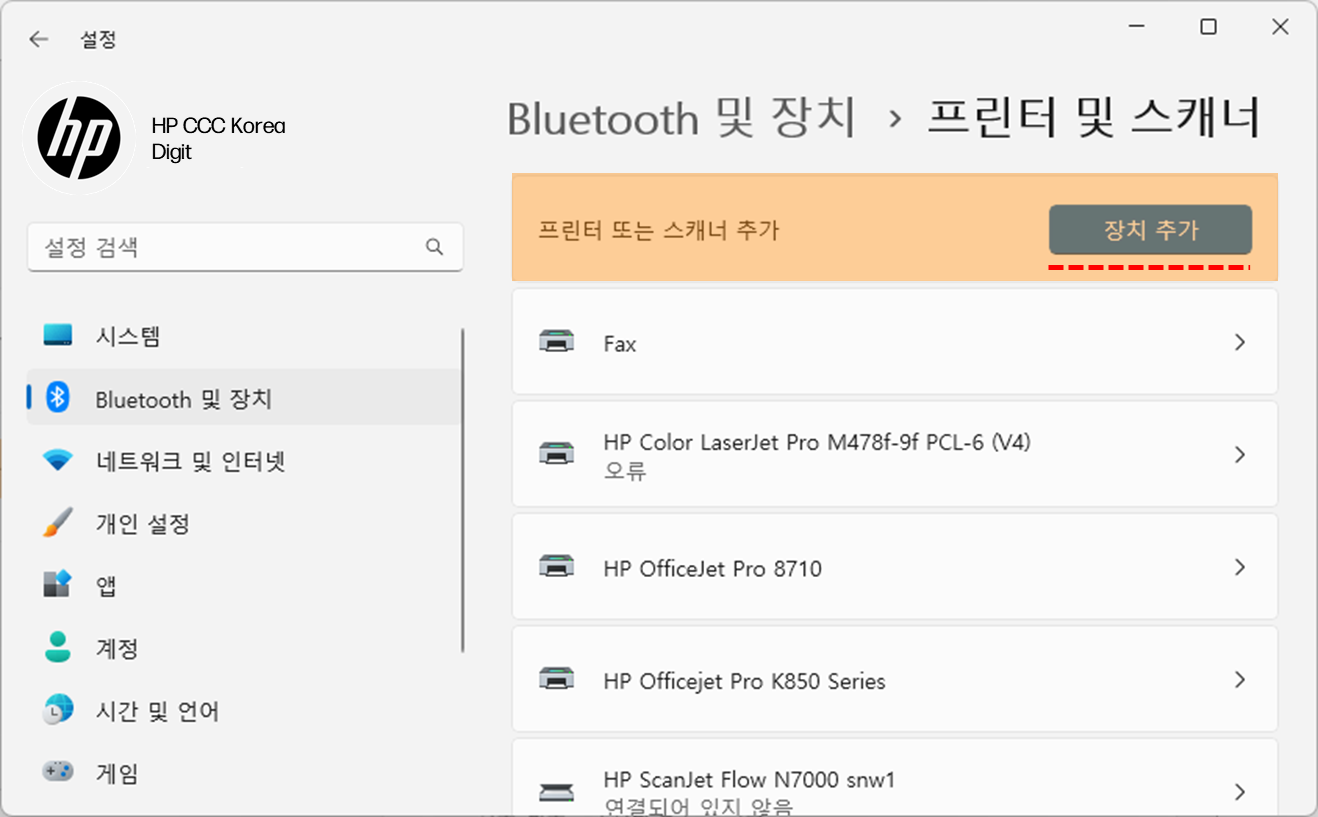
6. 장치 추가를 누릅니다.
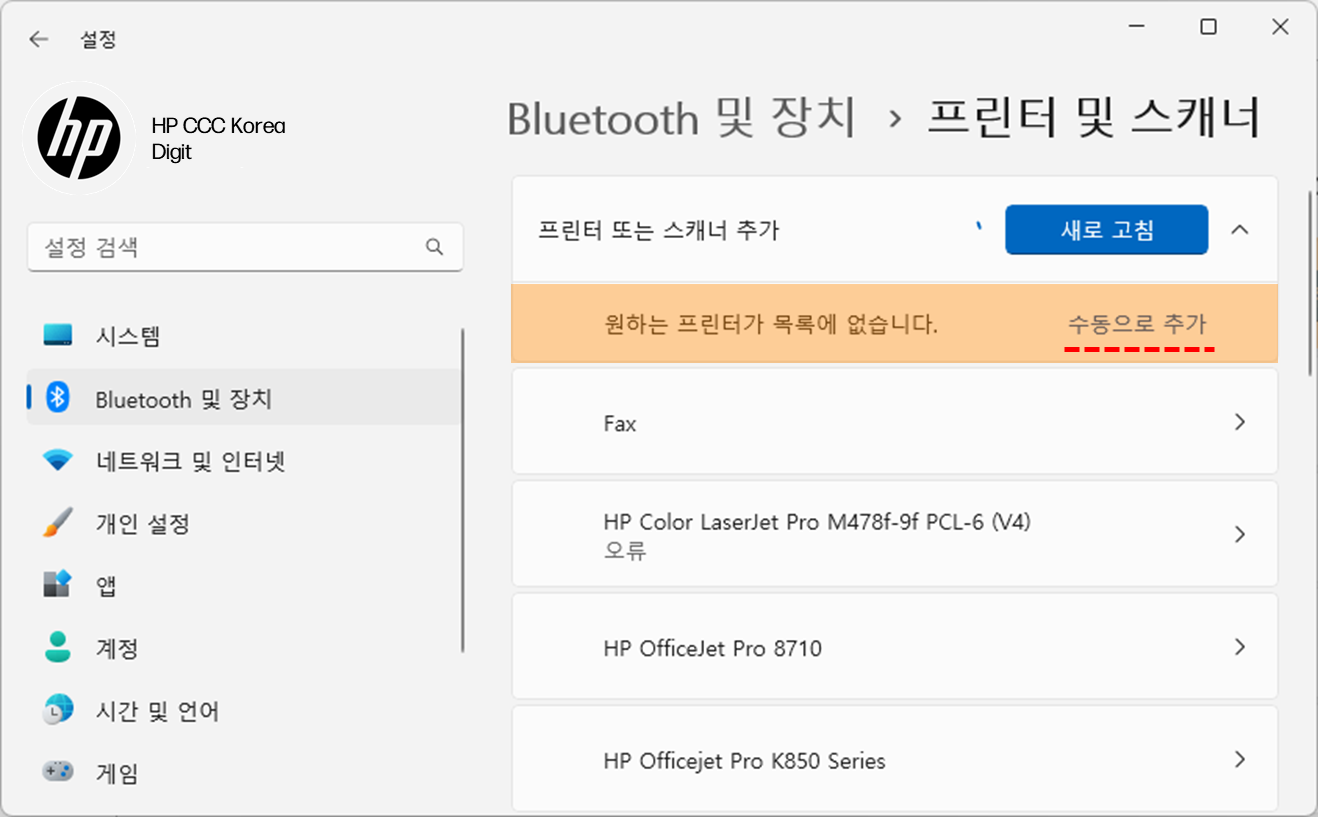
7. 잠시 후 원하는 프린터가 목록에 없습니다 메시지가 표시되면 수동으로 추가를 누릅니다.
8. 수동 설정으로 로컬 프린터 또는 네트워크 프린터 추가를 선택하고 다음을 누릅니다.

9. 새 포트 만들기를 선택하고, 포트 종류에서 표준 TCP/IP 포트를 선택합니다.

10. 프린터 IP 주소를 입력하고 프린터를 검색하고 사용할 드라이버를 자동으로 선택을 해제합니다.

참고: 표준 TCP/IP 포트를 추가하는 과정에 장치를 찾을 수 없다면 프린터와 컴퓨터의 통신 상태를 확인해야 합니다.
• 프린터가 켜져 있는지 확인해야 합니다.
• IP 주소를 정확하게 입력했는지 확인해야 합니다.
• 프린터와 컴퓨터가 한 네트워크/공유기에 연결되었는지 확인해야 합니다.
• 프린터와 컴퓨터가 같은 IP 대역을 사용하는지 확인해야 합니다.

11. 표준 TCP/IP 포트가 성공적으로 추가되면 장치 목록이 표시됩니다. 디스크 있음을 누릅니다.

12. 찾아 보기를 누릅니다.

13. 바탕 화면에 압축을 풀어 놓은 드라이버 폴더를 엽니다.

14. AIO_CDB_2570_Full_Win_WW_130_141 폴더를 엽니다.

15. X64 폴더를 엽니다.

16. Prnhp001.Inf_ba023fd3 폴더를 엽니다.

17. Prnhp001.inf 파일을 선택하고 열기를 누릅니다.

18. 확인을 누릅니다.

19. 장치 목록에서 설치하려는 프린터를 선택하고 다음을 누릅니다.

20. 프린터 이름은 필요에 따라 편집할 수 있습니다.

21. 프린터 공유 안함을 선택합니다. 네트워크에 연결된 프린터이기 때문에 공유 설정은 필요하지 않습니다.

22. 테스트 페이지 인쇄를 누릅니다.
참고: 테스트 페이지가 인쇄되지 않으면 컴퓨터를 다시 시작합니다. 그래도 안 되면 포트를 정확하게 선택 또는 추가했는지 확인해 볼 수 있습니다.


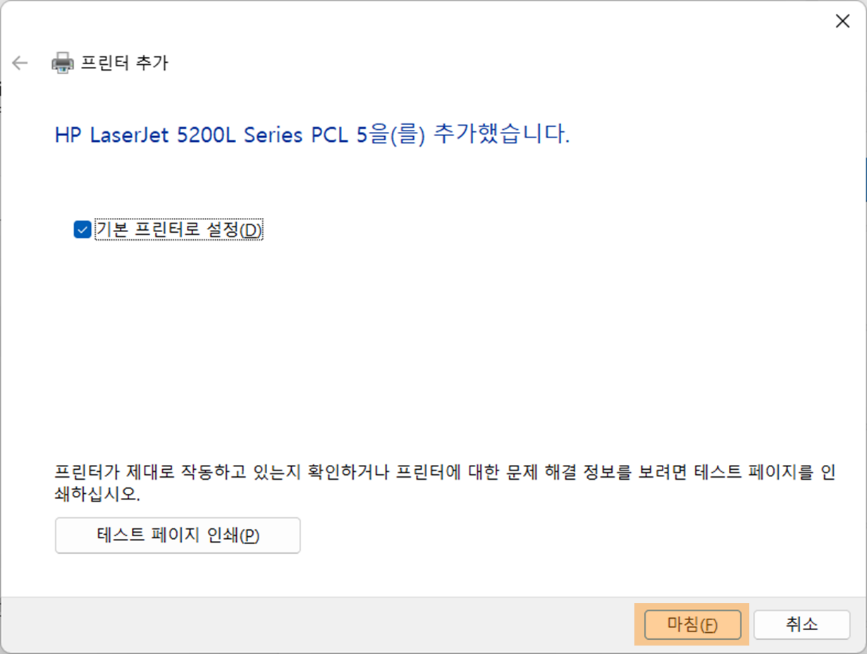
23. 필요에 따라 기본 프린터로 설정합니다.

24. 마침을 누릅니다.
+USB선으로 직접 연결된 경우
1. HP Photosmart 2570 Series 통합 소프트웨어를 다운로드합니다.
HP Photosmart 2570 Series 통합 소프트웨어 다운로드
2. 다운로드한 Photosmart 2570 통합 소프트웨어를 바탕 화면에 압축을 풀어 놓습니다.
3. Step1의 목록에서 파랑으로 표시된 프린터를 설치하는 경우 USB(Dot4) 통신 드라이버를 설치한 다음 컴퓨터를 다시 시작해야 합니다.
4. 프린터가 켜져 있는지 확인하고, 컴퓨터와 USB선으로 직접 연결합니다.
컴퓨터에서 프린터를 인식하면 프린터에 맞는 전용 드라이버를 자동으로 검색 및 설치할 수 있습니다. 프린터 드라이버가 자동으로 설치되지 않았거나, 또는 호환 드라이버를 설치하려면 다음 절차를 따릅니다.

5. 시작에서 설정을 누릅니다.
6. Bluetooth 및 장치에서 프린터 및 스캐너를 선택합니다.
7. 장치 추가를 누릅니다.
8. 잠시 후 원하는 프린터가 목록에 없습니다 메시지가 표시되면 수동으로 추가를 누릅니다.
9. 수동 설정으로 로컬 프린터 또는 네트워크 프린터 추가를 선택하고 다음을 누릅니다.
10. 기존 포트 사용에서 USB 가상 프린터 포트 또는 Dot4 포트를 선택합니다.
참고: Step1의 목록에서 파랑으로 표시된 프린터를 설치하는 경우 Dot4 포트를 선택해야 합니다.
참고: USB 가상 프린터 포트 또는 Dot4 포트가 여러 개이면 포트 번호를 역순으로 선택합니다.

주의: 기존 포트 사용에 USB 가상 프린터 포트 또는 Dot4 포트가 없다면 프린터의 전원이 켜져 있는지, 컴퓨터와 잘 연결되었는지 확인해야 합니다. 프린터가 컴퓨터에 연결 및 인식되면 USB 가상 프린터 포트 또는 Dot4 포트는 자동으로 생성됩니다.
11. 장치 목록에서 디스크 있음을 누릅니다.
12. 찾아 보기를 누릅니다.
13. 바탕 화면에 압축을 풀어 놓은 드라이버 폴더를 엽니다.
14. AIO_CDB_2570_Full_Win_WW_130_141 폴더를 엽니다.
15. X64 폴더를 엽니다.
16. Prnhp001.Inf_ba023fd3 폴더를 엽니다.
17. Prnhp001.inf 파일을 선택하고 열기를 누릅니다.
18. 확인을 누릅니다.
19. 장치 목록에서 설치하려는 프린터를 선택하고 다음을 누릅니다.
20. 프린터 이름은 필요에 따라 편집할 수 있습니다.
21. 프린터 공유 안함을 선택합니다.
22. 테스트 페이지 인쇄를 누릅니다.
참고: 테스트 페이지가 인쇄되지 않으면 컴퓨터를 다시 시작합니다. 그래도 안 되면 포트를 정확하게 선택했는지 확인해 볼 수 있습니다.
23. 필요에 따라 기본 프린터로 설정합니다.
24. 마침을 누릅니다.
만약 안내해드린 정보로 문제가 해결이 되지 않을 경우 “HP코리아” 카카오톡 친구추가 후 빠른 지원을 받으실 수 있습니다.