사용자 정의 용지(비 규격 사이즈)에 문서를 인쇄하는 방법
프린터를 사용하면서 일반 A4, A3, Letter, B5, B4 등 규격 용지 뿐만 아니라, 기타 비규격 사용자 정의 용지에 문서를 인쇄해야 할 때도 있습니다. 문서를 사용자 정의 용지에 인쇄하려면 다음 절차를 따릅니다.
설정 방법
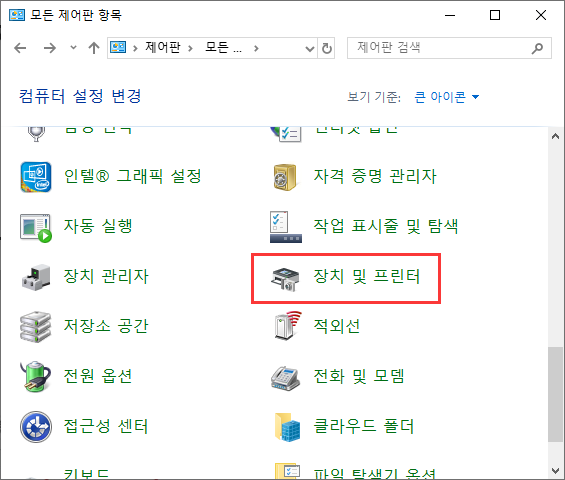
1. 컴퓨터의 제어판에서 장치 및 프린터에 진입합니다.
2. 사용하려는 프린터를 선택한 다음 인쇄 서버 속성을 누릅니다.
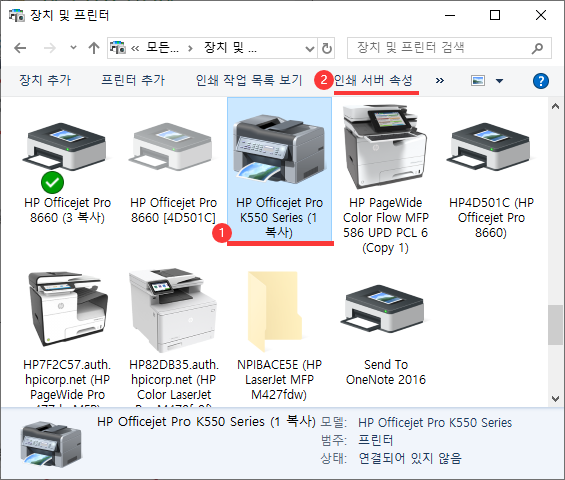
장치 및 프린터에서 프린터를 선택하지 않으면 인쇄 서버 속성이 보이지 않습니다.

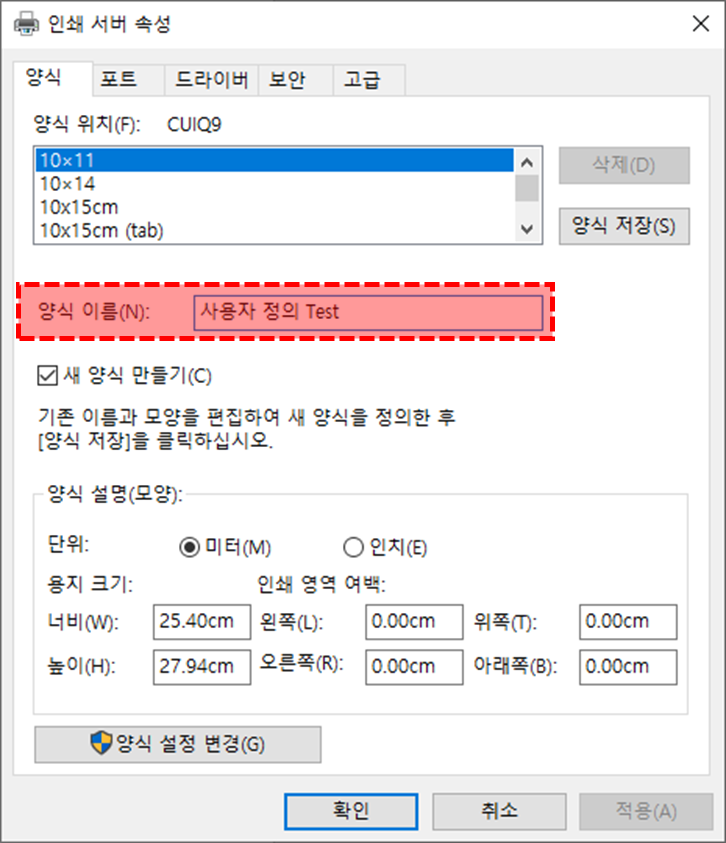
3. 양식에서 새 양식 만들기를 선택합니다.

4. 양식 이름을 입력합니다.
5. 사용하려는 사용자 정의 용지의 너비와 높이를 입력합니다.
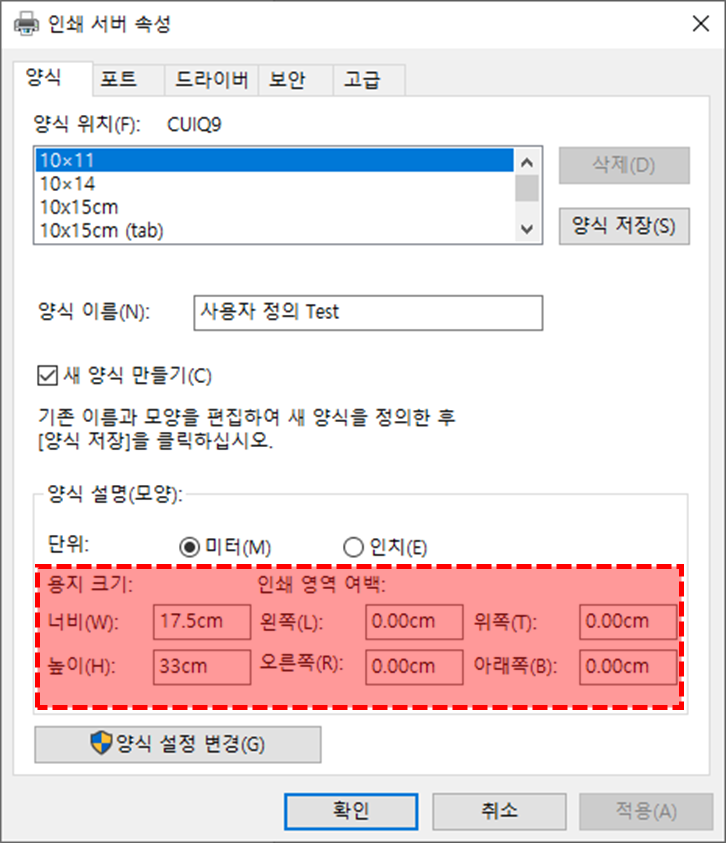
6. 양식 저장을 누릅니다.

7. 인쇄 기본 설정에 진입한 다음 용지/품질의 용지 크기(용지 목록)에서 새로 만든 사용자 정의 용지를 선택합니다.
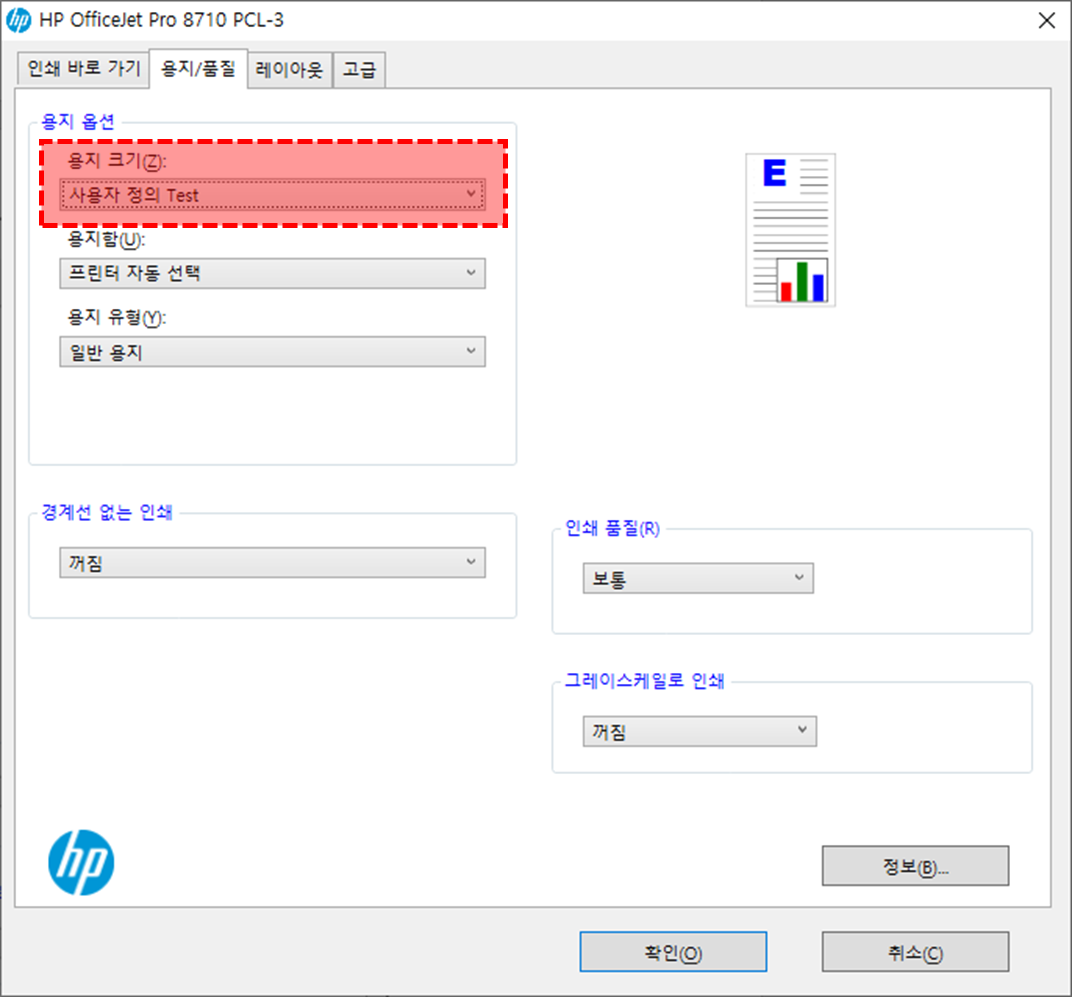
드라이버 버전에 따라 용지/품질에 용지 크기 옵션이 보이지 않을 수 있습니다. 용지/품질에서 고급을 누른 다음 새로 만든 사용자 정의 용지를 선택할 수 있습니다.

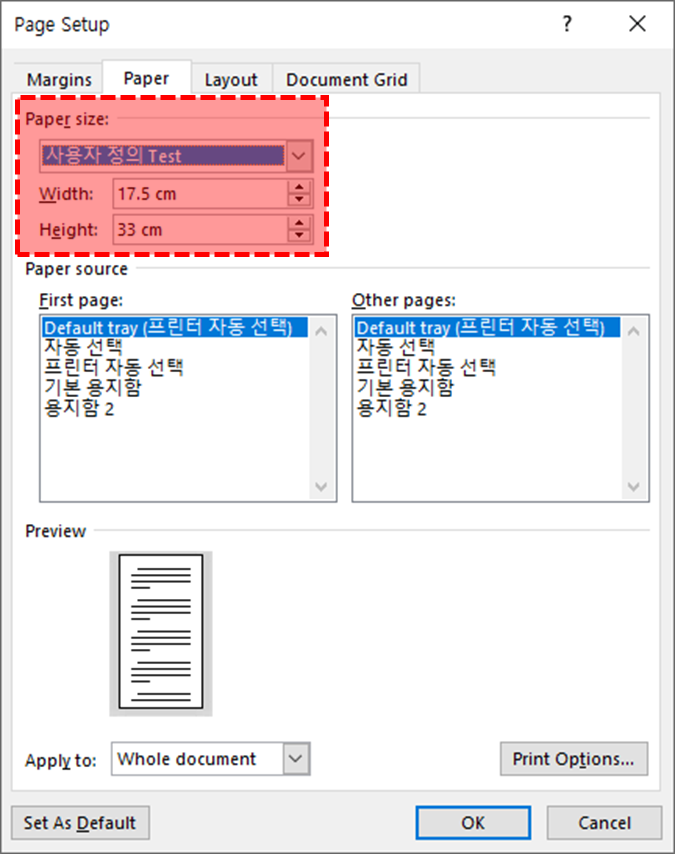
8. 인쇄하려는 문서의 페이지 설정에서 새로 만든 사용자 정의 용지를 선택합니다.
프로그램 마다 페이지 설정 화면이 다를 수 있습니다.
예) Microsoft Office의 페이지 설정 화면

1. 일부 프린터는 드라이버에서 사용자 정의 용지를 선택할 수 없습니다.
HP OfficeJet 7110, 7610 Series 등 일부 프린터는 사용자 정의 용지를 선택할 수 없습니다. 사용자 정의 용지를 사용하려면 호환 드라이버를 설치해야 합니다.
| Windows 호환 드라이버 목록 및 설치 방법 |
【보기】 |
2. 사용자 정의 용지를 사용할 때 여백이 일치하지 않거나 잘리는 문제가 발생할 수 있습니다.
여백이 일치하지 않거나 잘리는 문제가 발생하면 문서의 여백 설정이 프린터의 최소 한계 여백을 초과했을 수 있습니다. 또는 기타 설정이 필요할 수 있습니다. 상세한 내용은 잉크젯 프린터에서 여백 최소화하는 방법을 참고할 수 있습니다.
| 잉크젯 프린터에서 여백을 최소화하는 방법 |
【보기】 |
3. 용지 불일치 오류가 표시될 수 있습니다.
문서의 페이지 설정, 드라이버에서 적용한 사용자 정의 용지, 그리고 프린터에 적재된 용지 크기가 일치한지 확인해야 합니다.
만약 안내해드린 정보로 문제가 해결이 되지 않을 경우 “HP코리아” 카카오톡 친구추가 후 빠른 지원을 받으실 수 있습니다.