예기치 못한 오류로 통합드라이버 설치가 완료하지 못하거나, 통합드라이버를 설치했는데 인쇄드라이버가 오류가 있어서 인쇄가 안될 경우에 아래 방법을 참고하여 인쇄 드라이버만 수동 설치 해볼 수 있습니다.
수동 설치 방법:
1. 다운 받은 드라이버 파일 아이콘을 더블 클릭 하고 압축을 해제합니다.

2. 컴퓨터 키보드에서 윈도우 키 및 R 를 같이 누릅니다.

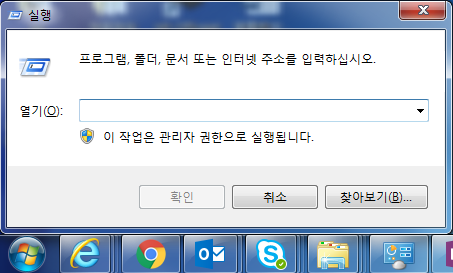
3. %temp% 를 입력 후 확인 을 클릭합니다.

4. 최신 생성된 7Z 로 시작된 폴더를 찾아서 복사 합니다.

5. 바탕화면에 해당 폴더를 붙여놓기 합니다.

6. 윈도우 아이콘 에서 오른쪽 마우스를 클릭 후 제어판 을 클릭합니다.

7. 보기 기준을 큰 아이콘 으로 변경 후 장치 및 프린터 를 클릭합니다.

8. 프린터 추가 를 클릭합니다.

9. 원하는 프린터가 목록에 없습니다. 를 클릭 후 다음을 클릭합니다.

10. 수동 설정으로 로컬 프린터 또는 네트워크 프린터 추가 를 선택하고 다음 을 클릭합니다

11. 기존 포트 사용 을 클릭 후 다음을 클릭합니다.

12. 디스크 있음 을 클릭합니다.

13. 찾아보기 를 클릭 합니다.

14. 바탕화면에 있는 7z 폴더 를 선택 후 열기 를 누릅니다.

15. Autorun.inf 파일로 선택 후 열기 를 클릭합니다

16. 확인 을 누릅니다.

17. 다음 을 누릅니다.
( 복합기일 경우에 FAX 드라이버도 같이 나타나기 때문에 인쇄드라이버만 선택해야 합니다)

18. 현재 드라이버 바꾸기 로 선택 후 다음 을 클릭합니다.

19. 프린터 이름 을 확인 후 다음 을 클릭합니다.

20. 프린터 설치 중으로 표시되다가 공유관련 내용이 나오면 환경에 맞춰서 설정 후 다음을 클릭합니다.

21. 마침 을 클릭합니다.

22. 설치된 드라이버에서 오른쪽 마우스를 클릭 후 프린터 속성을 클릭 합니다.

23. 상단 포트를 클릭하고
- USB 연결 방식일 경우 USB포트를 지정 후 적용을 클릭 합니다.

- 무선 혹은 유선 네트워크를 연결하여 사용하는 경우 다음 내용을 참고하여 포트 추가를 합니다.
1. 포트 를 선택 후 포트 추가 클릭합니다.

2. Standard TCP/IP Port 를 선택 후 새 포트 를 클릭합니다.

3. 다음 을 클릭합니다.

4. 프린터의 IP 주소 를 입력 후 다음 을 클릭합니다.
참고: 프린터의 IP 주소 확인하는 방법은 사용자 매뉴얼을 참고하시길 바랍니다.

주의 : 아래 화면이 나오면 프린터와 컴퓨터 통신이 안되다는 표시이기 때문에 프린터와 컴퓨터 통신 가능 여부 먼저 확인합니다.

5. 마침 을 클릭합니다.

6. 닫기 를 클릭합니다.

7. 닫기를 클릭합니다.

24. 설치가 완료 되었습니다. 인쇄를 진행 해 보고 잘 되는지 확인 합니다.
만약 안내해드린 정보로 문제가 해결이 되지 않을 경우 “HP코리아” 카카오톡 친구추가 후 빠른 지원을 받으실 수 있습니다.