문의 사항
HP 엘리트북을 사용하는데, 시스템이 손상되어, 재설치를 하고 싶습니다.
설치 시디가 없는데 네트워크로 설치하는 방법 좀 알려주세요.
해결책
HP 기업용 일부 제품에서는 HP SURE RECOVER라는 기능을 제공하고 있습니다.
유선 인터넷을 통해서 윈도우 설치 이미지를 다운로드 받아 재설치 작업을 진행할 수 있습니다.
[주의] H P SURE RECOVER 작업 전 주의 사항.
1. 이 복구 기능은 윈도우를 재설치하는 기능이므로 컴퓨터/노트북에 중요한 데이터가
삭제됩니다. 진행 전 중요한 데이터가 있는 경우, 다른 저장 장치로 백업을 해주시고 아래의 작업을 진행해야 합니다.
2. 노트북인 경우 전원 어댑터를 연결 해주시기 바랍니다.
3 . 네트워크를 통해서 안정적으로 설치 이미지를 다운로드 받아야 하므로, 유선인터넷이 연결되어 있어야 합니다.
4 . 해당 작업이 진행되는 동안 강제 종료를 하지 마시고, 전원을 강제로 차단하지 마시기 바랍니다.
5. 해당 작업은 SSD 의 경우 30 분~ 1 시간 정도 소요되며 HDD 이거나, 네트워크 상태가 안좋은 경우는
1시간 이상 다소 시간이 지연될 수 있습니다.
6. 윈도우 미포함 제품은 해당 기능을 사용하실 수 없습니다. 이 기능은 초기 윈도우10이 제공된 제품에서만 사용이 가능 합니다.
1. 노트북/컴퓨터에 유선 인터넷을 연결합니다.
2. 컴퓨터/노트북의 전원을 켜자마자 F10키를 반복적으로 입력합니다.
3. [Advanced]-[HP Sure Recover]항목을 선택합니다.
[주의 ] HP Sure Recover 항목이 없는 제품의 경우 sure recover 를 지원하지 못하는 제품입니다.

4. [HP Sure Recover]와 [Recover from Network]항목을 체크가 되었는지 확인합니다.
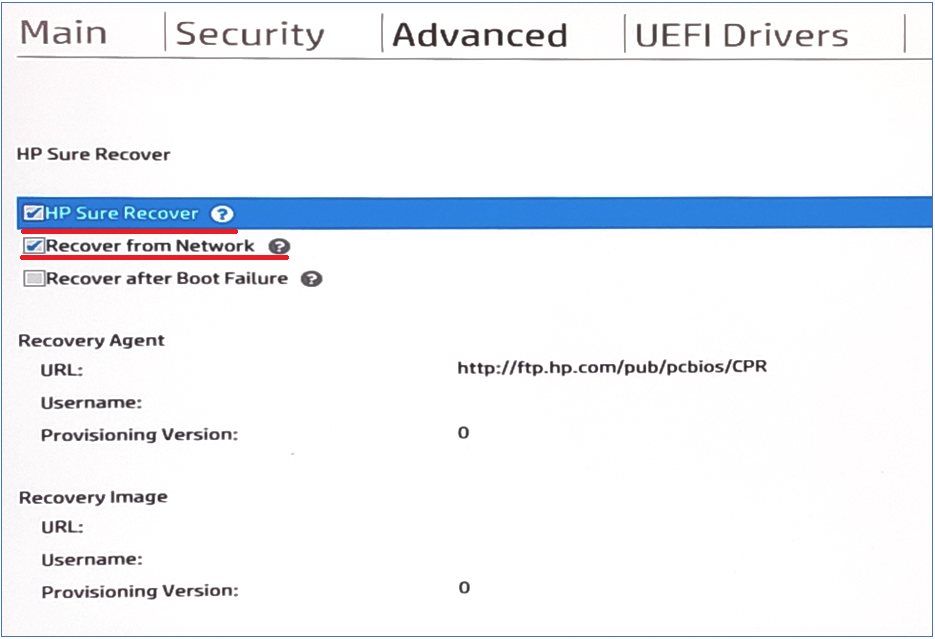
5. 관련 설정을 확인하였다면, 키보드에서 [F10]키를 입력하고 저장하고 종료할 것인지
선택하는 창이 뜨면 [Yes]를 선택합니다.
4. 다시 컴퓨터/노트북 전원을 켤 때 바로 F11키를 1초간격으로 반복적으로 입력합니다.
그리고 HP SURE RECOVER 선택하는 화면이 표시되면 [Restore from network]를 선택합니다.

5. 시스템에서 시스템 복구를 위한 부팅 이미지를 다운로드 받게 됩니다.[자동 진행]
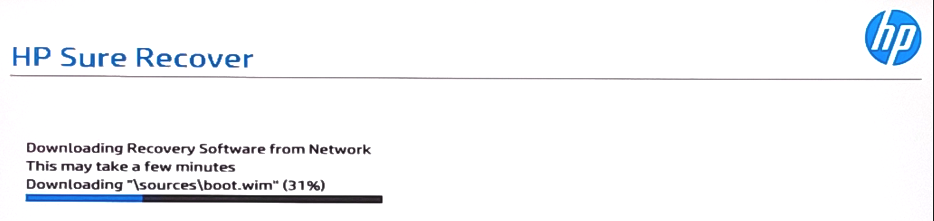
6. 설치 준비에 필요한 파일을 모두 다운로드 받게 되면 시스템은 다시 시작되며, 설치 준비를 위한 명령어들이 자동으로 시작됩니다.[자동 진행]
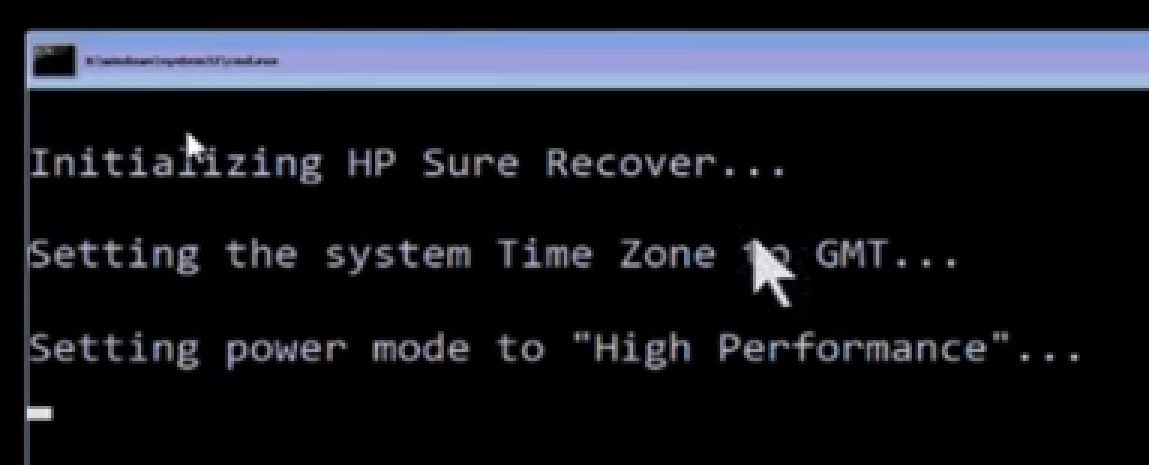
7. 시스템 복구를 위해서 프로그램을 실행하게 됩니다. [자동 진행]
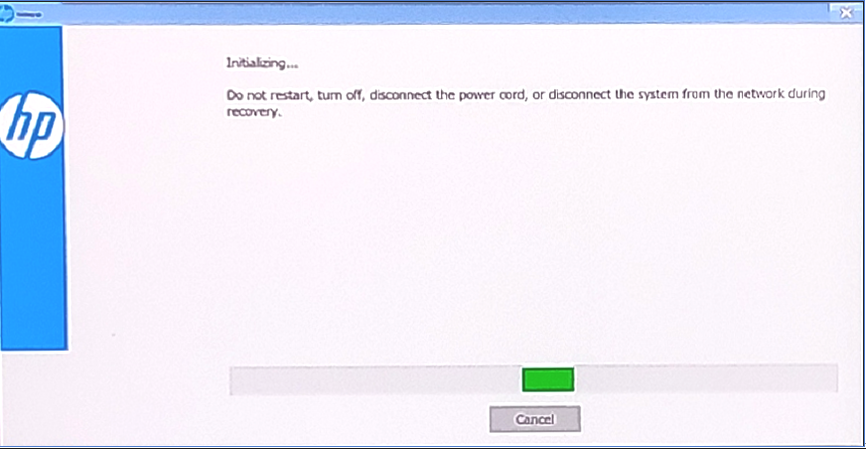
8. 현재 시스템의 파티션을 다시 파티션을 나누게 됩니다. [자동 진행]

9. 설치 준비가 끝났으므로 설치를 위한 이미지를 다운로드 받게 됩니다. [자동진행]
SSD에서는 약 30분 정도 시간이 소요되었으며, 하드디스크인 경우 또는 네트워크 상태가 좋지 못한 경우
1시간 이상 소요될 수 있습니다.

10. 다운로드가 완료되면 다운로드 받은 설치 파일에 문제가 없는지 확인을 합니다. [자동진행]

11. 다운로드 받은 설치 이미지의 압축을 해제하게 됩니다. [자동진행]

12. 파일의 압축해제가 완료되었으므로 다운로드 받은 설치 이미지를 삭제하게 됩니다. [자동진행]
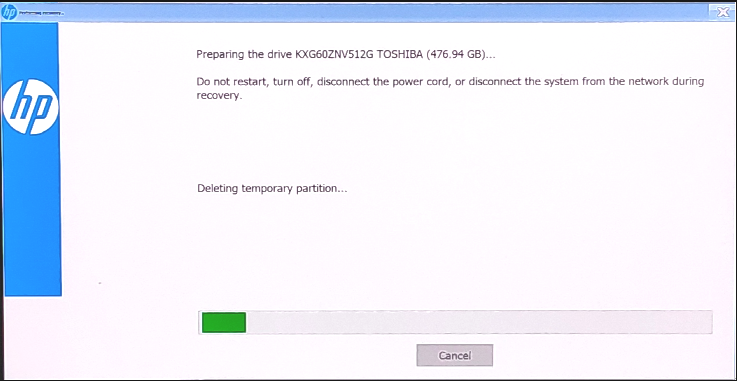
13. 정상적으로 저장소에 설치를 위한 파일 준비가 모두 완료되었습니다.
해당 메시지를 확인하셨다면 [YES]를 선택하세요. [자동진행]

14. 시스템이 다시 시작되며, 저장소의 파일로 실제 윈도우 설치가 진행됩니다.[자동진행]

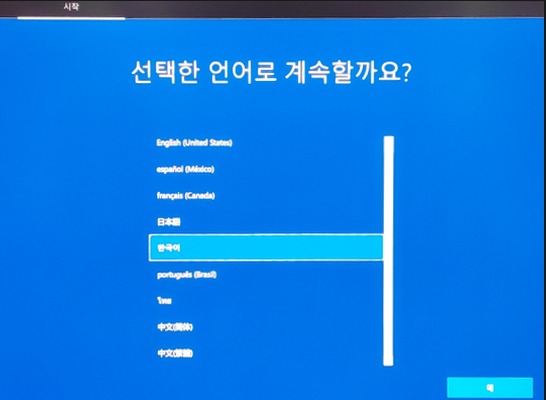
15. 여러 번 재부팅을 하게 되면 윈도우 초기 계정 설정 화면이 표시됩니다.
화면 지시에 따라 윈도우 초기 설정을 하시면 됩니다.
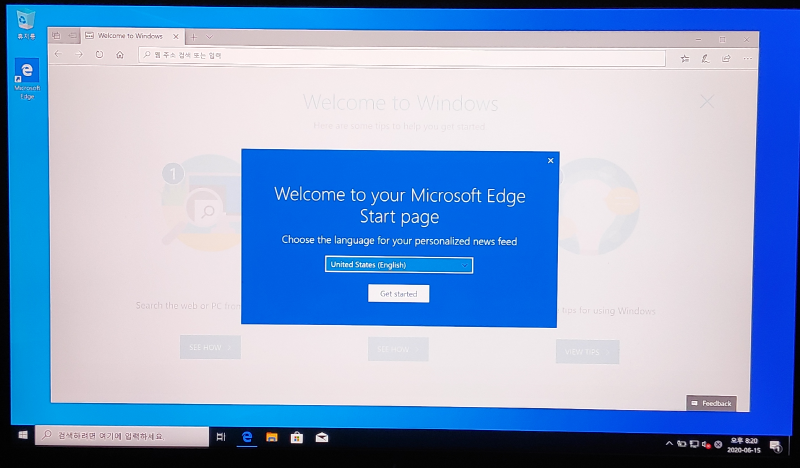
16. 시스템 바탕화면을 성공적으로 표시된 것을 확인합니다.
[참고] 드라이버 설치 관련
HP Sure Recovery는 단순히 윈도우만 초기화 시키는 솔루션입니다.
그러므로 재설치를 하시게 되는 경우 아래와 같이 장치 관리자에 드라이버들이 설치 안된 것을 확인할 수 있습니다.

이런 경우 아래의 링크를 통해서 드라이버를 자동으로 설치를 해주시기 바랍니다.
> 기업용 PC 드라이버 자동 설치하기 ( 클릭 ) <