특정 프로그램에서 인쇄할 때만 속도가 느린 문제 해결 방법

[V2.0]

특정 프로그램에서 인쇄할 때만 속도가 느린 문제는 일반적으로 드라이버 설정, 프로그램 특성과 관련될 수 있습니다.

프린터와 컴퓨터의 연결 방법을 확인한 다음 [+]을 눌러 상세한 문제 해결 방법을 참고할 수 있습니다.

+USB 선으로 연결된 경우
프린터와 컴퓨터가 USB 선으로 연결된 경우 다음 내용들을 확인해 볼 수 있습니다.

1. 대기열 문서를 삭제하고 컴퓨터와 프린터를 다시 시작합니다.

대기열 문서를 수동으로 삭제하는 방법

【보기】

2. 문서를 PDF 파일로 변환한 다음 인쇄해 볼 수 있습니다.

문서 내용과 파일 크기는 인쇄 속도에 직접 영향 줄 수 있습니다. 내용을 수정할 수 없다면 PDF 파일로 변환한 다음 인쇄해 볼 수 있습니다.

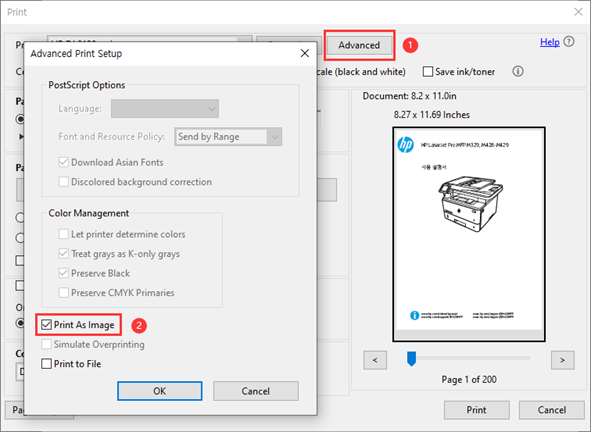
PDF 파일로 변환해도 여전히 느리게 인쇄되면 [이미지로 인쇄]를 사용해 볼 수 있습니다.

3. 호환 드라이버를 설치해 볼 수 있습니다.

Windows에 내장된 호환 드라이버를 설치해 볼 수 있습니다.

레이저젯 프린터-호환 드라이버를 설치하는 방법

【보기】

호환 드라이버를 설치했지만 문제가 해결되지 않으면 PCL5 드라이버를 설치한 다음 사용합니다.

PCL5 드라이버는 PCL6 드라이버를 지원하는 프린터에서만 사용할 수 있습니다.

레이저젯 프린터-PCL5 드라이버를 설치하는 방법

【보기】

+무선 Wi-Fi 또는 유선 이더넷으로 연결된 경우

프린터와 컴퓨터가 무선 Wi-Fi 또는 유선 이더넷으로 연결된 경우 다음 내용들을 확인해 볼 수 있습니다.

1. 대기열 문서를 삭제하고 컴퓨터와 프린터를 다시 시작합니다.

대기열 문서를 수동으로 삭제하는 방법

【보기】

2. 프린터의 포트를 확인해야 합니다.

WSD 포트, 또는 CN으로 시작하는 포트가 설정되면 프린터의 IP 주소를 사용하여 표준 TCP/IP 포트를 추가합니다.

표준 TCP/IP 포트를 추가하는 방법

【보기】

3. 문서를 PDF 파일로 변환한 다음 인쇄해 볼 수 있습니다.

문서 내용과 파일 크기는 인쇄 속도에 직접 영향 줄 수 있습니다. 내용을 수정할 수 없다면 PDF 파일로 변환한 다음 인쇄해 볼 수 있습니다.

PDF 파일로 변환해도 여전히 느리게 인쇄되면 [이미지로 인쇄]를 사용해 볼 수 있습니다.

4. 호환 드라이버를 설치해 볼 수 있습니다.

Windows에 내장된 호환 드라이버를 설치해 볼 수 있습니다.

레이저젯 프린터-호환 드라이버를 설치하는 방법

【보기】

호환 드라이버를 설치했지만 문제가 해결되지 않으면 PCL5 드라이버를 설치한 다음 사용합니다.

PCL5 드라이버는 PCL6 드라이버를 지원하는 프린터에서만 사용할 수 있습니다.

레이저젯 프린터-PCL5 드라이버를 설치하는 방법

【보기】

만약 안내해드린 정보로 문제가 해결이 되지 않을 경우 “HP코리아” 카카오톡 친구추가 후 빠른 지원을 받으실 수 있습니다.

⇡