1단계:팩스 선 연결
1. 프린터와 함께 제공된 팩스 선을 사용하여 한쪽 끝을 벽면의 전화 포트에 연결하고 ,다른 한 쪽 끝을 프린터 뒷면의 1-LINE 포트에 연결합니다

2. 추가로 전화기를 연결해서 사용할 경우에 또 다른 전화 선을 사용하여 한쪽 끝을 프린터 뒷면의 2-EXT포트에 연결하고 , 다른 한 쪽 끝을 전화기에 연결합니다 .
전화기를 추가 사용 안 할 경우에 2를 무시합니다 .
2단계:팩스 설정 마법사 실행
방법 1:프린터에서 팩스 설정 마법사 실행
1. 오른쪽 화살표를 눌러서 설정을 클릭합니다 .

2. 팩스설정을 클릭합니다 .

3. 팩스 설정 마법사를 클릭합니다 .

4. 예를 누릅니다 .

5. 회사 이름을 입력하고 완료를 누릅니다 .

6. 팩스 번호를 입력하고 완료를 누릅니다 .

7. 아니요를 누릅니다 .

8. 완료를 누릅니다 .

방법 2:길잡이에서 팩스 설정 마법사 실행
컴퓨터에서 통합드라이버를 설치되어 있을 경우에 이 방법을 참고할 수 있습니다 .
1. 길잡이 아이콘 을 더블 클릭하여 길잡이 프로그램을 엽니다 .


2. 팩스 설정 마법사 를 클릭합니다 .

3. 팩스 설정 마법사 화면에서 회사 이름 및 팩스 번호 를 입력 후 ‘ 아니요 ’ 를 선택 후 다음 을 클릭합니다 .

4. 해당 화면에서 사용 환경을 맞춰서 설정 후 다음을 클릭합니다 . (대부분 환경은 아래 화면 참고하여 선택합니다 .)

5. 아래 화면에서 다음 을 클릭합니다 .

6. 팩스 보고서 출력 원하시지 않을 경우에 아니요 선택하고 다음 을 클릭합니다 .

팩스 보내거나 수신 후 보고서를 원할 경우에 아래 화면을 참고하여 선택하고 다음을 클릭합니다 .

7. 설정 완료로 표시되면 저장 을 클릭하거나 테스트 실행하여 확인 가능합니다 .

주의 : 다이얼 톤 감지 실패로 표시로 될 경우에 국내 특성상으로 자체 회선 점검 불가므로 표시되기 때문에 무시하고 팩스를 사용하면 됩니다 .
방법 3: EWS에서 팩스 설정 마법사 실행
프린터가 네트워크 연결이 되어 있을 경우에 이 방법을 참고할 수 있습니다 .
1. 인터넷 페이지 주소 입력 창에 프린터 IP주소 를 입력 후 enter키 를 눌러서 EWS (내장 웹 서버 ) 를 엽니다 .
참고
:프린터 액정에서
 아이콘을 클릭하여 유선
IP주소 확인합니다
.
아이콘을 클릭하여 유선
IP주소 확인합니다
.
 아이콘을 클릭하여 무선
IP주소를 확인합니다
.
아이콘을 클릭하여 무선
IP주소를 확인합니다
.

참고 : IP주소 입력 후 브라우저 설정에 따라 아래 화면이 나올 수 있습니다 .
아래 화면이 나오면 확인 을 클릭 후 이 웹 사이트를 계속 탐색합니다 (권장하지 않음 ) 으로 클릭합니다 .


2. 팩스 à 팩스 설정 마법사 를 순차로 클릭 후 국가 ,회사명 , 팩스번호 를 입력 후 아래 아니요 를 선택하고 다음 을 클릭합니다 . .

3. 아래 화면에서 똑같이 아니요 를 선택 후 다음 을 클릭합니다 .

4. 아래 화면에서 다음 을 클릭합니다 .

5. 저장만 선택 후 다음 으로 진행합니다 .
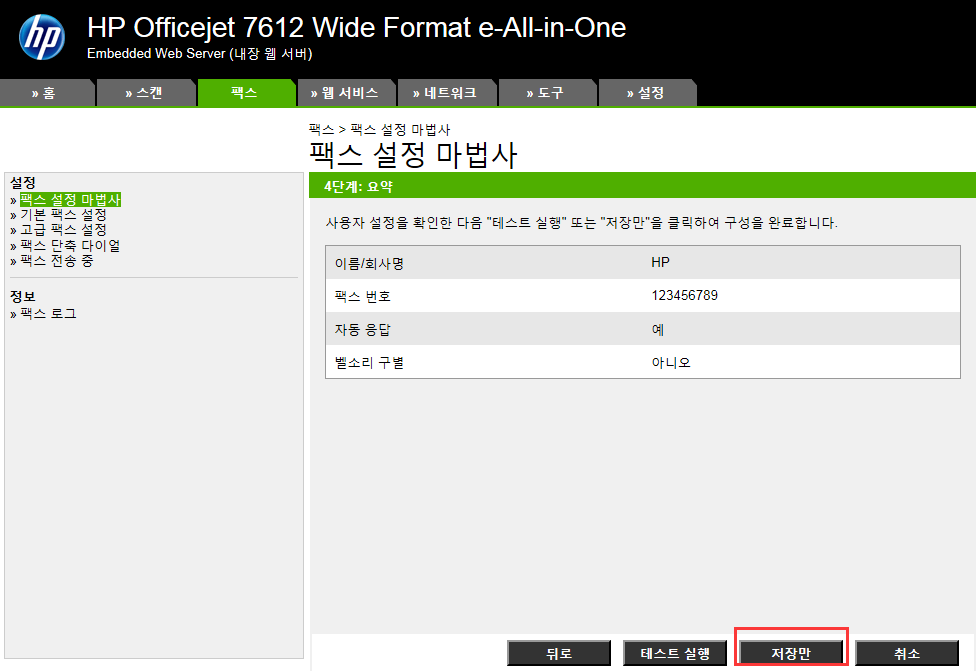
6. 완료 를 클릭합니다 .

주의 : 테스트 실행 후 다이얼 톤 감지 실패로 표시로 될 경우에 국내 특성상으로 자체 회선 점검 불가므로 표시되기 때문에 무시하고 팩스를 사용하면 됩니다 .
만약 안내해드린 정보로 문제가 해결이 되지 않을 경우 “HP코리아” 카카오톡 친구추가 후 빠른 지원을 받으실 수 있습니다.