범용 스캔을 이용한 OCR 기능 사용
HP 스캔에서 OCR (광학 문자 인식)이 있는 편집 가능한 텍스트로 스캔을 저장하기 위한 문서입니다.
1. HP 범용 스캔 전체 기능을 설치합니다. (Windows)
HP 범용 스캔 소프트웨어를 설치하여 HP Scan에서 편집 가능한 문자열로 저장 (OCR)이라는 기능으로 편집 가능한 텍스트로 스캔을 저장할 수 있습니다.
a. 컴퓨터에서 HP 홈페이지(www.hp.co.kr ) 접속하고 상단 고객지원에서 소프트웨어 및 드라이버로 이동합니다.
b. 프린터를 선택한 후 프린터 이름을 입력하고 제출합니다.
c. 소프트웨어 및 드라이버의 목록에서 범용 스캔 드라이버를 다운로드 및 설치합니다.
• 범용 스캔 드라이버가 목록에 있으면 해당 드라이버를 선택하고 다운로드를 클릭합니다. 범용 스캔 드라이버가 목록에 없으면 프린터에서 지원하지 않을 수 있습니다.
** 범용 스캔 전체 기능 소프트웨어에만 OCR 기능이 포함되어 있습니다. 범용 스캔 기본 기능 소프트웨어는 OCR이 포함되어 있지 않습니다.
2. 편집 가능한 스캔 문서를 저장합니다. (OCR)
Windows 용 HP Scan을 사용하여 스캔 파일을 OCR (광학 문자 인식)으로 편집 가능한 텍스트로 저장합니다.
a. 스캔 원본을 스캐너 평판 위에 놓거나 자동 문서 공급 장치 (ADF)에 넣습니다.
b. Windows컴퓨터에서 HP Scan을 검색하고 실행합니다.
c. HP Scan의 스캔 바로 가기에서 편집 가능한 텍스트로 저장 (OCR)을 선택한 다음 원하는 스캔 설정을 변경합니다. 스캔 저장 파일 형식이 텍스트(.txt), 서식 있는 텍스트(.rtf), Word(.docx), Excel(.xlsx), CSV(.csv) 지원합니다.

d. 스캔 클릭합니다. 프린터가 원본을 스캔하고 각 페이지의 미리보기가 표시됩니다.
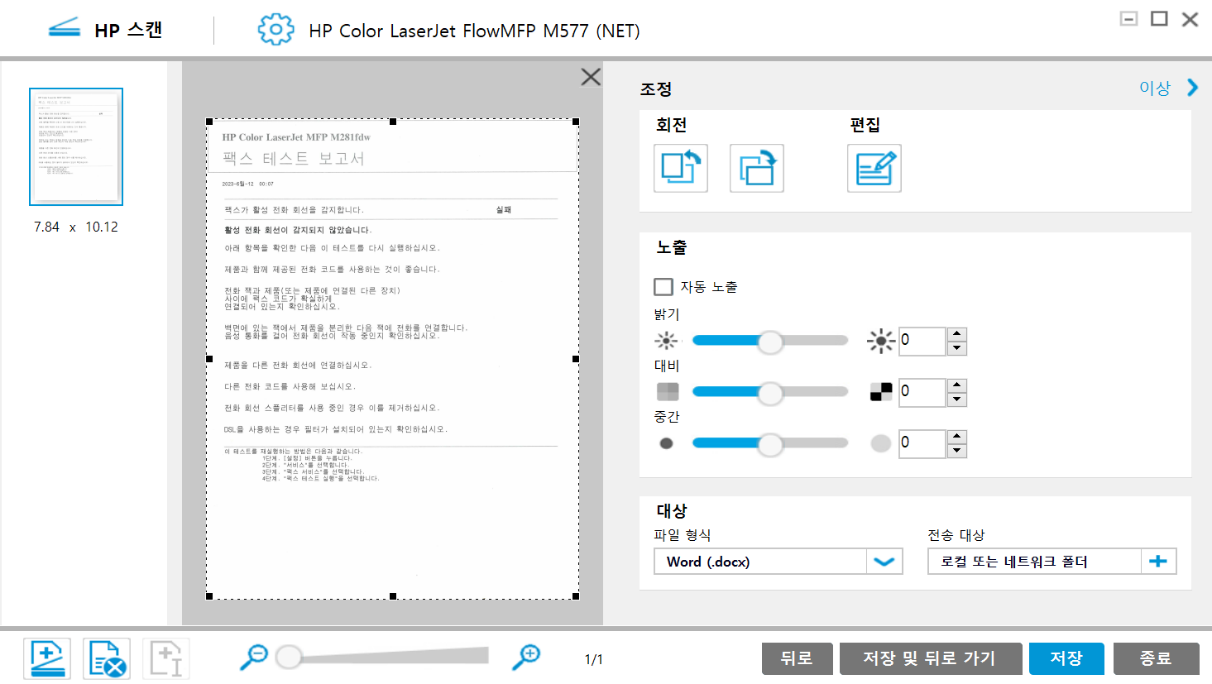
e. 저장합니다.
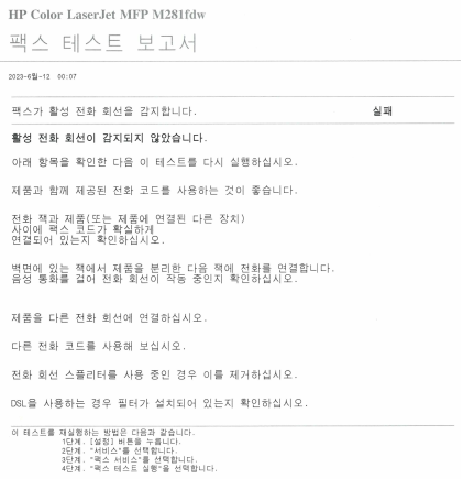
**OCR 기능은 100% 글꼴 및 양식을 인식하지 않을 수 있습니다. 글꼴의 종류나 크기에 따라 OCR스캔 오인식 되는 경우가 있습니다. 스캔 원본(왼쪽)과 OCR스캔 결과(오른쪽) 참고. 일부 오타는 수동으로 문서를 편집해야 합니다. **

**Enterprise제품은 범용 스캔 드라이버를 사용하려면 사전 설정이 필요합니다.
사전 설정은 최소 FutureSmart 버전 3.8 이상 이어야 설정 가능합니다.
a. 컴퓨터에서 인터넷 창 하나 열고 주소창에 프린터 혹은 스캐너의 IP 주소를 입력한 다음 Enter를 누릅니다.
b. 차례로 '네트워킹' '가타 설정'을 클릭 후 사용 기능의 옵션에 'WebScan' 하고 'Secure WebScan'을 체크합니다. 그 다음에 밑에 '적용'을 눌러 저장합니다.
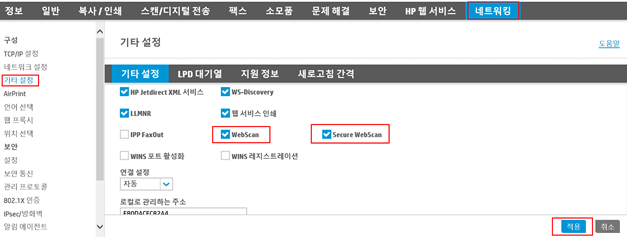
d. 다시 '보안' '일반 보안'을 클릭 후 WebScan 자동 캡처 작업에 ‘원격 사용자 자동 캡처 활성화’를 체크합니다. 그 다음에 밑에 '적용'을 눌러 저장합니다.

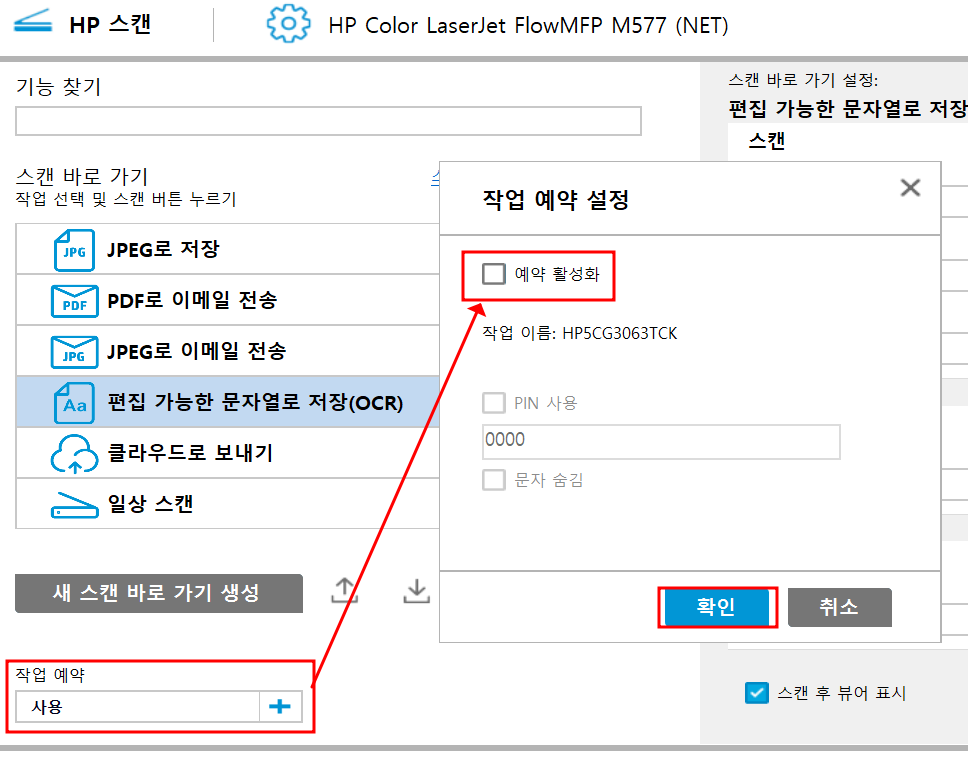
**HP 범용 스캔 사용 시 작업 예약 기능 비활성화 사용 권장 드립니다.
HP범용 스캔 실행 후 왼쪽 하단에 있는 작업 예약에서 플러스(+) 기호를 클릭한 후 작업 예약 설정 대화 상자에서 예약 활성화의 체크 지우고 확인을 클릭합니다. 그 다음에 스캔 작동합니다.