HP Cloud Recovery Toolで作成したリカバリメディアでシステムリカバリを行う方法(Commercial PC)
HP Cloud Recovery Toolで作成したリカバリメディアでリカバリを行う方法を紹介します。
【対象製品】
HP Commercialパソコン
【操作手順】
+ ステップ1: HP Cloud Recoveryイメージの作成
HP Cloud Recovery導入
2022 年 3月更新
【目次】
使用条件
【提供OS】
【必要機器・その他】
【対象機種】2019/3 時点
【注意点】
【クライアントダウンロード方法】
【クライアント実行手順】
使用条件
【提供 OS】
• Windows 7 Professional 64bit
• Windows 10 Professional 64 bit
・• Windows 11 Professional 64 bit
※どちらも 32bit の提供はありません。
【必要機器・その他】
32GB以上の USBメモリ(2019年 3月時点)
※ 外付けHDDでは使用できません。
以下 Windows を実行しているパソコン。
●Windows 11 64bit
●Windows 10 64bit
●Windows 8.1 64bit
●Windows 7 64bit
※注意※
※ 32bit の Windows PCで、HP Cloud Recovery ダウンロードツールは実行できません。
※ HP Cloud Recovery ダウンロードツールは、HP製以外の一部パソコンでは実行できない場合があります。
※ HP 以外のメーカーパソコンで実行下場合、シリアル#が必要になります。
【対象機種】
以下URLで確認ができます。
https://ftp.hp.com/pub/caps-softpaq/CloudRecovery/crsupportedplatform.html
※xが記載されている製品、一覧に記載されていない製品は、本手順でのリカバリメディアの作成はできません。
【注意点】
1.HP Cloud Recoveryツールの実施にあたり、セキュアブートでインストールします。
G2以前のDesktopではBIOS Verが02.29Rev.A以降ある必要があります。
G3以前のNoteBookではBIOS Verが01.25 Rev.A以降である必要があります。
2.USBメモリは一度全体をフォーマットされるため、内部のデータは消去されます。
USBメモリ内にデータがないものをご利用頂きます。
【クライアントダウンロード方法】
方法1:Microsoftストアから「HP Cloud Recovery Tool」を検索し、アプリをダウンロードします。
方法2:イメージ作成ツールを直接ダウンロードし、インストールします
https://s3.amazonaws.com/hpsupport.cloudrecoverytool.download/HPCloudRecoveryTool.exe
【クライアント実行手順】
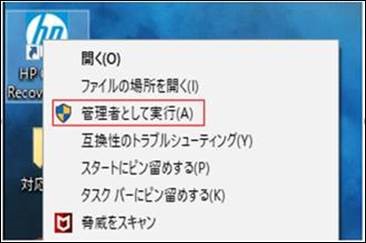
1.ダウンロードしたファイルを右クリックして、管理者として実行します。
セキュリティーの警告、またはユーザーアカウント制御が出たら「実行」もしくは「はい」をクリックします。
2.画面の指示に従って進みます。
3.「I accept・・・」を選択して「Next」をクリックします。
4.「Next」をクリックします。
操作している端末のOSが32bitの場合、以下のエラーになります。
5. 「次へ」をクリックします。
6.ネットワークが自動検出され、接続しているネットワークがプロキシ有効であればこの画面になりますが、無ければ 7 の画面になります。
7. シリアルナンバーなどが自動検出されます。ダウンロードする OS を選択して「次へ」 をクリックします。
*以下の画面のように、選択できるOSが複数表示される場合は
「Microsoft Windows 10 64bit – Professional」を選択してください。
8.この画面で別機種の選択も可能です。(シリアル番号が必要です。)
シリアル番号を入力しない場合や、正しくない場合は以下のエラーが表示されます。
9.各項目を選択します。
・リカバリオプション 特に指定がなければ「オペレーティングシステムとドライバ」を選択してください。
・領域 「Asia」を選択してください。「Asia」が一覧にない場合は「APJ」を選択してください。
10.USBメモリ選択して「次へ」をクリックします。
*USBメモリが認識されていない場合は以下の画面になり「次へ」を押してもエラーになります。
*外付けHDDを接続している場合、ここでは表示されません。
11.USB ドライブがフォーマットされ、データがすべて消える警告がでます。
12.ダウンロードが開始され100%になると次に進みます。
この時「ドライブレイアウトの作成に失敗しました」とエラーメッセージが出ることがあります。
この時は一度キャンセルし、再度USBメモリを選択して再実行してください。
再実行でも同様のエラーが表示される場合は、下記のトラブルシューティングを行ってください。
・作成するUSBメモリ/PCを変更する。
・管理者権限の無いアカウントで作成している場合は管理者権限のあるアカウントへ変更する。
・ドメインアカウントで作成している場合はローカルアカウントへ変更する。
・USBメモリのフォーマットを複数実施する/フォーマット形式を変更する。
・バックグラウンドで動作しているアプリケーションの動作を停止する。
13.これで USB メモリの OS イメージが作成されました。「完了」をクリックします。
14.USB メモリは「HP_RECOVERY」と名前が変わっています。
USBメモリの中身は以下のようになります。
※ Shortcut_to_HPSoftwareSetup.exe を実行すると、HP Software Setup ユーティリティーが起動します。
以上で完了です。
+ ステップ2: HP Cloud Recovery:BIOS設定(事前準備)
HP Cloud Recovery:BIOS設定
2019年3月更新
【目次】
1-1:UEFI BIOS の設定(デスクトップ・ノートブック)
1-2:AMI BIOS の設定(デスクトップ)
BIOSの設定の確認を行います。
1.セキュアブート有効の状態になっているか確認する。
2.ブート順序で、USB メモリを HDDより後に設定する。
※後にしなければ、リカバリー途中の再起動のたびに USB メモリが読み込まれ、OSセットアップに進みません。
1-1:UEFI BIOS の設定(デスクトップ・ノートブック)
1.「詳細設定」→「セキュアブートの構成」
2.「レガシーブートの無効化 および セキュアブートの有効化」を選択。
3.続いてブートの順番を変更します。詳細設定からブートオプションを選択します。
4.UEFIート順序まで画面を下げて「Enter」。
5.一番上の「USB:○○~」の左に「→」マークがつきます。
6.移動させたいデバイスをキーボードの「↑↓キー」で選択し Enter すると、「▲▼」マークに変わります。この状態でキーボードの「↑↓キー」で順番が変えられます。
※機種によっては、「+」「-」キーで順番を変更できます。
7.「USB:○○~」を HDD(ここではSATA0)の下にキーボードの「↑↓キー」で移動します。
8.Enter を押すと「▲▼」が「→」に変わります。
9.ESC キーを押すと「→」が無くなり変更画面が終了するので、保存後 BIOSを終了し端末を再起動します。
これで設定は以上です。
1-2:AMI BIOS の設定(デスクトップ)
1.「セキュリティー」→「安全なブートの構成」を選択
2.「レガシーサポートを無効」、「安全なブートを有効」、「高速ブートを有効」に変更し、F10で適用。
※切り替えは項目にカーソルを合わせてキーボードの→←のキーで行います。
3.続いて、ブートの順序でHDDをUSBメモリより前に移動します。BIOS セットアップユーティリティを起動します。[ストレージ] メニューより [起動順序] を選択し、[Enter] キーを押します。
4."起動順序" ウインドウが表示されます。
[レガシー ブート ソース] の [ハード ディスク ドライブ] に表示されている順番にデバイスが読み込まれます。BIOS の初期の設定では、下図のように「USB ハードディスクドライブ」、「SATA 0」の順番に起動するように設定されています。
5.「USB ハードディスクドライブ」を選択し、[Enter] キーを押すと黒く選択されます。
6.下向き矢印キーを押すと「SATA 0」、「USB ハードディスクドライブ」の順番に変わります。
7.順番が変更されたことを確認し、[F10] キーを押します。
8.[ストレージ] メニューに戻りますので、もう一度、[F10] キーを押します。
9.[ファイル] メニューの [設定を保存して終了] が選択されたことを確認し、[Enter] キーを押します。
10."変更を保存して終了" ウインドウが表示されますので、[Yes] が選択されていることを確認し、
[Enter] キーを押します。
11.コンピューターが再起動されます。
これで設定は以上です。
+ ステップ3: HP Cloud Recovery:Windows 10のインストール
HP Cloud Recovery Toolで作成したリカバリメディアでシステムリカバリを行う方法(Commercial PC)
HP Cloud Recovery Toolで作成したリカバリメディアでリカバリを行う方法を紹介します。
【対象製品】
HP Commercialパソコン
【操作手順】
+ ステップ1: HP Cloud Recoveryイメージの作成
HP Cloud Recovery導入
2022 年 3月更新
【目次】
使用条件
【提供OS】
【必要機器・その他】
【対象機種】2019/3 時点
【注意点】
【クライアントダウンロード方法】
【クライアント実行手順】
使用条件
【提供 OS】
• Windows 7 Professional 64bit
• Windows 10 Professional 64 bit
・• Windows 11 Professional 64 bit
※どちらも 32bit の提供はありません。
【必要機器・その他】
32GB以上の USBメモリ(2019年 3月時点)
※ 外付けHDDでは使用できません。
以下 Windows を実行しているパソコン。
●Windows 11 64bit
●Windows 10 64bit
●Windows 8.1 64bit
●Windows 7 64bit
※注意※
※ 32bit の Windows PCで、HP Cloud Recovery ダウンロードツールは実行できません。
※ HP Cloud Recovery ダウンロードツールは、HP製以外の一部パソコンでは実行できない場合があります。
※ HP 以外のメーカーパソコンで実行下場合、シリアル#が必要になります。
【対象機種】
以下URLで確認ができます。
https://ftp.hp.com/pub/caps-softpaq/CloudRecovery/crsupportedplatform.html
※xが記載されている製品、一覧に記載されていない製品は、本手順でのリカバリメディアの作成はできません。
【注意点】
1.HP Cloud Recoveryツールの実施にあたり、セキュアブートでインストールします。
G2以前のDesktopではBIOS Verが02.29Rev.A以降ある必要があります。
G3以前のNoteBookではBIOS Verが01.25 Rev.A以降である必要があります。
2.USBメモリは一度全体をフォーマットされるため、内部のデータは消去されます。
USBメモリ内にデータがないものをご利用頂きます。
【クライアントダウンロード方法】
方法1:Microsoftストアから「HP Cloud Recovery Tool」を検索し、アプリをダウンロードします。
方法2:イメージ作成ツールを直接ダウンロードし、インストールします
https://s3.amazonaws.com/hpsupport.cloudrecoverytool.download/HPCloudRecoveryTool.exe
【クライアント実行手順】
1.ダウンロードしたファイルを右クリックして、管理者として実行します。
セキュリティーの警告、またはユーザーアカウント制御が出たら「実行」もしくは「はい」をクリックします。
2.画面の指示に従って進みます。
3.「I accept・・・」を選択して「Next」をクリックします。
4.「Next」をクリックします。
操作している端末のOSが32bitの場合、以下のエラーになります。
5. 「次へ」をクリックします。
6.ネットワークが自動検出され、接続しているネットワークがプロキシ有効であればこの画面になりますが、無ければ 7 の画面になります。
7. シリアルナンバーなどが自動検出されます。ダウンロードする OS を選択して「次へ」 をクリックします。
*以下の画面のように、選択できるOSが複数表示される場合は
「Microsoft Windows 10 64bit – Professional」を選択してください。
8.この画面で別機種の選択も可能です。(シリアル番号が必要です。)
シリアル番号を入力しない場合や、正しくない場合は以下のエラーが表示されます。
9.各項目を選択します。
・リカバリオプション 特に指定がなければ「オペレーティングシステムとドライバ」を選択してください。
・領域 「Asia」を選択してください。「Asia」が一覧にない場合は「APJ」を選択してください。
10.USBメモリ選択して「次へ」をクリックします。
*USBメモリが認識されていない場合は以下の画面になり「次へ」を押してもエラーになります。
*外付けHDDを接続している場合、ここでは表示されません。
11.USB ドライブがフォーマットされ、データがすべて消える警告がでます。
12.ダウンロードが開始され100%になると次に進みます。
この時「ドライブレイアウトの作成に失敗しました」とエラーメッセージが出ることがあります。
この時は一度キャンセルし、再度USBメモリを選択して再実行してください。
再実行でも同様のエラーが表示される場合は、下記のトラブルシューティングを行ってください。
・作成するUSBメモリ/PCを変更する。
・管理者権限の無いアカウントで作成している場合は管理者権限のあるアカウントへ変更する。
・ドメインアカウントで作成している場合はローカルアカウントへ変更する。
・USBメモリのフォーマットを複数実施する/フォーマット形式を変更する。
・バックグラウンドで動作しているアプリケーションの動作を停止する。
13.これで USB メモリの OS イメージが作成されました。「完了」をクリックします。
14.USB メモリは「HP_RECOVERY」と名前が変わっています。
USBメモリの中身は以下のようになります。
※ Shortcut_to_HPSoftwareSetup.exe を実行すると、HP Software Setup ユーティリティーが起動します。
以上で完了です。
+ ステップ2: HP Cloud Recovery:BIOS設定(事前準備)
HP Cloud Recovery:BIOS設定
2019年3月更新
【目次】
1-1:UEFI BIOS の設定(デスクトップ・ノートブック)
1-2:AMI BIOS の設定(デスクトップ)
BIOSの設定の確認を行います。
1.セキュアブート有効の状態になっているか確認する。
2.ブート順序で、USB メモリを HDDより後に設定する。
※後にしなければ、リカバリー途中の再起動のたびに USB メモリが読み込まれ、OSセットアップに進みません。
1-1:UEFI BIOS の設定(デスクトップ・ノートブック)
1.「詳細設定」→「セキュアブートの構成」
2.「レガシーブートの無効化 および セキュアブートの有効化」を選択。
3.続いてブートの順番を変更します。詳細設定からブートオプションを選択します。
4.UEFIート順序まで画面を下げて「Enter」。
5.一番上の「USB:○○~」の左に「→」マークがつきます。
6.移動させたいデバイスをキーボードの「↑↓キー」で選択し Enter すると、「▲▼」マークに変わります。この状態でキーボードの「↑↓キー」で順番が変えられます。
※機種によっては、「+」「-」キーで順番を変更できます。
7.「USB:○○~」を HDD(ここではSATA0)の下にキーボードの「↑↓キー」で移動します。
8.Enter を押すと「▲▼」が「→」に変わります。
9.ESC キーを押すと「→」が無くなり変更画面が終了するので、保存後 BIOSを終了し端末を再起動します。
これで設定は以上です。
1-2:AMI BIOS の設定(デスクトップ)
1.「セキュリティー」→「安全なブートの構成」を選択
2.「レガシーサポートを無効」、「安全なブートを有効」、「高速ブートを有効」に変更し、F10で適用。
※切り替えは項目にカーソルを合わせてキーボードの→←のキーで行います。
3.続いて、ブートの順序でHDDをUSBメモリより前に移動します。BIOS セットアップユーティリティを起動します。[ストレージ] メニューより [起動順序] を選択し、[Enter] キーを押します。
4."起動順序" ウインドウが表示されます。
[レガシー ブート ソース] の [ハード ディスク ドライブ] に表示されている順番にデバイスが読み込まれます。BIOS の初期の設定では、下図のように「USB ハードディスクドライブ」、「SATA 0」の順番に起動するように設定されています。
5.「USB ハードディスクドライブ」を選択し、[Enter] キーを押すと黒く選択されます。
6.下向き矢印キーを押すと「SATA 0」、「USB ハードディスクドライブ」の順番に変わります。
7.順番が変更されたことを確認し、[F10] キーを押します。
8.[ストレージ] メニューに戻りますので、もう一度、[F10] キーを押します。
9.[ファイル] メニューの [設定を保存して終了] が選択されたことを確認し、[Enter] キーを押します。
10."変更を保存して終了" ウインドウが表示されますので、[Yes] が選択されていることを確認し、
[Enter] キーを押します。
11.コンピューターが再起動されます。
これで設定は以上です。
+ ステップ3: HP Cloud Recovery:Windows 10のインストール
HP Cloud Recovery Toolで作成したリカバリメディアでシステムリカバリを行う方法(Commercial PC)
HP Cloud Recovery Toolで作成したリカバリメディアでリカバリを行う方法を紹介します。
【対象製品】
HP Commercialパソコン
【操作手順】
+ ステップ1: HP Cloud Recoveryイメージの作成
HP Cloud Recovery導入
2022 年 3月更新
【目次】
使用条件
【提供OS】
【必要機器・その他】
【対象機種】2019/3 時点
【注意点】
【クライアントダウンロード方法】
【クライアント実行手順】
使用条件
【提供 OS】
• Windows 7 Professional 64bit
• Windows 10 Professional 64 bit
・• Windows 11 Professional 64 bit
※どちらも 32bit の提供はありません。
【必要機器・その他】
32GB以上の USBメモリ(2019年 3月時点)
※ 外付けHDDでは使用できません。
以下 Windows を実行しているパソコン。
●Windows 11 64bit
●Windows 10 64bit
●Windows 8.1 64bit
●Windows 7 64bit
※注意※
※ 32bit の Windows PCで、HP Cloud Recovery ダウンロードツールは実行できません。
※ HP Cloud Recovery ダウンロードツールは、HP製以外の一部パソコンでは実行できない場合があります。
※ HP 以外のメーカーパソコンで実行下場合、シリアル#が必要になります。
【対象機種】
以下URLで確認ができます。
https://ftp.hp.com/pub/caps-softpaq/CloudRecovery/crsupportedplatform.html
※xが記載されている製品、一覧に記載されていない製品は、本手順でのリカバリメディアの作成はできません。
【注意点】
1.HP Cloud Recoveryツールの実施にあたり、セキュアブートでインストールします。
G2以前のDesktopではBIOS Verが02.29Rev.A以降ある必要があります。
G3以前のNoteBookではBIOS Verが01.25 Rev.A以降である必要があります。
2.USBメモリは一度全体をフォーマットされるため、内部のデータは消去されます。
USBメモリ内にデータがないものをご利用頂きます。
【クライアントダウンロード方法】
方法1:Microsoftストアから「HP Cloud Recovery Tool」を検索し、アプリをダウンロードします。
方法2:イメージ作成ツールを直接ダウンロードし、インストールします
https://s3.amazonaws.com/hpsupport.cloudrecoverytool.download/HPCloudRecoveryTool.exe
【クライアント実行手順】
1.ダウンロードしたファイルを右クリックして、管理者として実行します。
セキュリティーの警告、またはユーザーアカウント制御が出たら「実行」もしくは「はい」をクリックします。
2.画面の指示に従って進みます。
3.「I accept・・・」を選択して「Next」をクリックします。
4.「Next」をクリックします。
操作している端末のOSが32bitの場合、以下のエラーになります。
5. 「次へ」をクリックします。
6.ネットワークが自動検出され、接続しているネットワークがプロキシ有効であればこの画面になりますが、無ければ 7 の画面になります。
7. シリアルナンバーなどが自動検出されます。ダウンロードする OS を選択して「次へ」 をクリックします。
*以下の画面のように、選択できるOSが複数表示される場合は
「Microsoft Windows 10 64bit – Professional」を選択してください。
8.この画面で別機種の選択も可能です。(シリアル番号が必要です。)
シリアル番号を入力しない場合や、正しくない場合は以下のエラーが表示されます。
9.各項目を選択します。
・リカバリオプション 特に指定がなければ「オペレーティングシステムとドライバ」を選択してください。
・領域 「Asia」を選択してください。「Asia」が一覧にない場合は「APJ」を選択してください。
10.USBメモリ選択して「次へ」をクリックします。
*USBメモリが認識されていない場合は以下の画面になり「次へ」を押してもエラーになります。
*外付けHDDを接続している場合、ここでは表示されません。
11.USB ドライブがフォーマットされ、データがすべて消える警告がでます。
12.ダウンロードが開始され100%になると次に進みます。
この時「ドライブレイアウトの作成に失敗しました」とエラーメッセージが出ることがあります。
この時は一度キャンセルし、再度USBメモリを選択して再実行してください。
再実行でも同様のエラーが表示される場合は、下記のトラブルシューティングを行ってください。
・作成するUSBメモリ/PCを変更する。
・管理者権限の無いアカウントで作成している場合は管理者権限のあるアカウントへ変更する。
・ドメインアカウントで作成している場合はローカルアカウントへ変更する。
・USBメモリのフォーマットを複数実施する/フォーマット形式を変更する。
・バックグラウンドで動作しているアプリケーションの動作を停止する。
13.これで USB メモリの OS イメージが作成されました。「完了」をクリックします。
14.USB メモリは「HP_RECOVERY」と名前が変わっています。
USBメモリの中身は以下のようになります。
※ Shortcut_to_HPSoftwareSetup.exe を実行すると、HP Software Setup ユーティリティーが起動します。
以上で完了です。
+ ステップ2: HP Cloud Recovery:BIOS設定(事前準備)
HP Cloud Recovery:BIOS設定
2019年3月更新
【目次】
1-1:UEFI BIOS の設定(デスクトップ・ノートブック)
1-2:AMI BIOS の設定(デスクトップ)
BIOSの設定の確認を行います。
1.セキュアブート有効の状態になっているか確認する。
2.ブート順序で、USB メモリを HDDより後に設定する。
※後にしなければ、リカバリー途中の再起動のたびに USB メモリが読み込まれ、OSセットアップに進みません。
1-1:UEFI BIOS の設定(デスクトップ・ノートブック)
1.「詳細設定」→「セキュアブートの構成」
2.「レガシーブートの無効化 および セキュアブートの有効化」を選択。
3.続いてブートの順番を変更します。詳細設定からブートオプションを選択します。
4.UEFIート順序まで画面を下げて「Enter」。
5.一番上の「USB:○○~」の左に「→」マークがつきます。
6.移動させたいデバイスをキーボードの「↑↓キー」で選択し Enter すると、「▲▼」マークに変わります。この状態でキーボードの「↑↓キー」で順番が変えられます。
※機種によっては、「+」「-」キーで順番を変更できます。
7.「USB:○○~」を HDD(ここではSATA0)の下にキーボードの「↑↓キー」で移動します。
8.Enter を押すと「▲▼」が「→」に変わります。
9.ESC キーを押すと「→」が無くなり変更画面が終了するので、保存後 BIOSを終了し端末を再起動します。
これで設定は以上です。
1-2:AMI BIOS の設定(デスクトップ)
1.「セキュリティー」→「安全なブートの構成」を選択
2.「レガシーサポートを無効」、「安全なブートを有効」、「高速ブートを有効」に変更し、F10で適用。
※切り替えは項目にカーソルを合わせてキーボードの→←のキーで行います。
3.続いて、ブートの順序でHDDをUSBメモリより前に移動します。BIOS セットアップユーティリティを起動します。[ストレージ] メニューより [起動順序] を選択し、[Enter] キーを押します。
4."起動順序" ウインドウが表示されます。
[レガシー ブート ソース] の [ハード ディスク ドライブ] に表示されている順番にデバイスが読み込まれます。BIOS の初期の設定では、下図のように「USB ハードディスクドライブ」、「SATA 0」の順番に起動するように設定されています。
5.「USB ハードディスクドライブ」を選択し、[Enter] キーを押すと黒く選択されます。
6.下向き矢印キーを押すと「SATA 0」、「USB ハードディスクドライブ」の順番に変わります。
7.順番が変更されたことを確認し、[F10] キーを押します。
8.[ストレージ] メニューに戻りますので、もう一度、[F10] キーを押します。
9.[ファイル] メニューの [設定を保存して終了] が選択されたことを確認し、[Enter] キーを押します。
10."変更を保存して終了" ウインドウが表示されますので、[Yes] が選択されていることを確認し、
[Enter] キーを押します。
11.コンピューターが再起動されます。
これで設定は以上です。
+ ステップ3: HP Cloud Recovery:Windows 10のインストール
HP Cloud Recovery Toolで作成したリカバリメディアでシステムリカバリを行う方法(Commercial PC)
HP Cloud Recovery Toolで作成したリカバリメディアでリカバリを行う方法を紹介します。
【対象製品】
HP Commercialパソコン
【操作手順】
+ ステップ1: HP Cloud Recoveryイメージの作成
HP Cloud Recovery導入
2022 年 3月更新
【目次】
使用条件
【提供OS】
【必要機器・その他】
【対象機種】2019/3 時点
【注意点】
【クライアントダウンロード方法】
【クライアント実行手順】
使用条件
【提供 OS】
• Windows 7 Professional 64bit
• Windows 10 Professional 64 bit
・• Windows 11 Professional 64 bit
※どちらも 32bit の提供はありません。
【必要機器・その他】
32GB以上の USBメモリ(2019年 3月時点)
※ 外付けHDDでは使用できません。
以下 Windows を実行しているパソコン。
●Windows 11 64bit
●Windows 10 64bit
●Windows 8.1 64bit
●Windows 7 64bit
※注意※
※ 32bit の Windows PCで、HP Cloud Recovery ダウンロードツールは実行できません。
※ HP Cloud Recovery ダウンロードツールは、HP製以外の一部パソコンでは実行できない場合があります。
※ HP 以外のメーカーパソコンで実行下場合、シリアル#が必要になります。
【対象機種】
以下URLで確認ができます。
https://ftp.hp.com/pub/caps-softpaq/CloudRecovery/crsupportedplatform.html
※xが記載されている製品、一覧に記載されていない製品は、本手順でのリカバリメディアの作成はできません。
【注意点】
1.HP Cloud Recoveryツールの実施にあたり、セキュアブートでインストールします。
G2以前のDesktopではBIOS Verが02.29Rev.A以降ある必要があります。
G3以前のNoteBookではBIOS Verが01.25 Rev.A以降である必要があります。
2.USBメモリは一度全体をフォーマットされるため、内部のデータは消去されます。
USBメモリ内にデータがないものをご利用頂きます。
【クライアントダウンロード方法】
方法1:Microsoftストアから「HP Cloud Recovery Tool」を検索し、アプリをダウンロードします。
方法2:イメージ作成ツールを直接ダウンロードし、インストールします
https://s3.amazonaws.com/hpsupport.cloudrecoverytool.download/HPCloudRecoveryTool.exe
【クライアント実行手順】
1.ダウンロードしたファイルを右クリックして、管理者として実行します。
セキュリティーの警告、またはユーザーアカウント制御が出たら「実行」もしくは「はい」をクリックします。
2.画面の指示に従って進みます。
3.「I accept・・・」を選択して「Next」をクリックします。
4.「Next」をクリックします。
操作している端末のOSが32bitの場合、以下のエラーになります。
5. 「次へ」をクリックします。
6.ネットワークが自動検出され、接続しているネットワークがプロキシ有効であればこの画面になりますが、無ければ 7 の画面になります。
7. シリアルナンバーなどが自動検出されます。ダウンロードする OS を選択して「次へ」 をクリックします。
*以下の画面のように、選択できるOSが複数表示される場合は
「Microsoft Windows 10 64bit – Professional」を選択してください。
8.この画面で別機種の選択も可能です。(シリアル番号が必要です。)
シリアル番号を入力しない場合や、正しくない場合は以下のエラーが表示されます。
9.各項目を選択します。
・リカバリオプション 特に指定がなければ「オペレーティングシステムとドライバ」を選択してください。
・領域 「Asia」を選択してください。「Asia」が一覧にない場合は「APJ」を選択してください。
10.USBメモリ選択して「次へ」をクリックします。
*USBメモリが認識されていない場合は以下の画面になり「次へ」を押してもエラーになります。
*外付けHDDを接続している場合、ここでは表示されません。
11.USB ドライブがフォーマットされ、データがすべて消える警告がでます。
12.ダウンロードが開始され100%になると次に進みます。
この時「ドライブレイアウトの作成に失敗しました」とエラーメッセージが出ることがあります。
この時は一度キャンセルし、再度USBメモリを選択して再実行してください。
再実行でも同様のエラーが表示される場合は、下記のトラブルシューティングを行ってください。
・作成するUSBメモリ/PCを変更する。
・管理者権限の無いアカウントで作成している場合は管理者権限のあるアカウントへ変更する。
・ドメインアカウントで作成している場合はローカルアカウントへ変更する。
・USBメモリのフォーマットを複数実施する/フォーマット形式を変更する。
・バックグラウンドで動作しているアプリケーションの動作を停止する。
13.これで USB メモリの OS イメージが作成されました。「完了」をクリックします。
14.USB メモリは「HP_RECOVERY」と名前が変わっています。
USBメモリの中身は以下のようになります。
※ Shortcut_to_HPSoftwareSetup.exe を実行すると、HP Software Setup ユーティリティーが起動します。
以上で完了です。
+ ステップ2: HP Cloud Recovery:BIOS設定(事前準備)
HP Cloud Recovery:BIOS設定
2019年3月更新
【目次】
1-1:UEFI BIOS の設定(デスクトップ・ノートブック)
1-2:AMI BIOS の設定(デスクトップ)
BIOSの設定の確認を行います。
1.セキュアブート有効の状態になっているか確認する。
2.ブート順序で、USB メモリを HDDより後に設定する。
※後にしなければ、リカバリー途中の再起動のたびに USB メモリが読み込まれ、OSセットアップに進みません。
1-1:UEFI BIOS の設定(デスクトップ・ノートブック)
1.「詳細設定」→「セキュアブートの構成」
2.「レガシーブートの無効化 および セキュアブートの有効化」を選択。
3.続いてブートの順番を変更します。詳細設定からブートオプションを選択します。
4.UEFIート順序まで画面を下げて「Enter」。
5.一番上の「USB:○○~」の左に「→」マークがつきます。
6.移動させたいデバイスをキーボードの「↑↓キー」で選択し Enter すると、「▲▼」マークに変わります。この状態でキーボードの「↑↓キー」で順番が変えられます。
※機種によっては、「+」「-」キーで順番を変更できます。
7.「USB:○○~」を HDD(ここではSATA0)の下にキーボードの「↑↓キー」で移動します。
8.Enter を押すと「▲▼」が「→」に変わります。
9.ESC キーを押すと「→」が無くなり変更画面が終了するので、保存後 BIOSを終了し端末を再起動します。
これで設定は以上です。
1-2:AMI BIOS の設定(デスクトップ)
1.「セキュリティー」→「安全なブートの構成」を選択
2.「レガシーサポートを無効」、「安全なブートを有効」、「高速ブートを有効」に変更し、F10で適用。
※切り替えは項目にカーソルを合わせてキーボードの→←のキーで行います。
3.続いて、ブートの順序でHDDをUSBメモリより前に移動します。BIOS セットアップユーティリティを起動します。[ストレージ] メニューより [起動順序] を選択し、[Enter] キーを押します。
4."起動順序" ウインドウが表示されます。
[レガシー ブート ソース] の [ハード ディスク ドライブ] に表示されている順番にデバイスが読み込まれます。BIOS の初期の設定では、下図のように「USB ハードディスクドライブ」、「SATA 0」の順番に起動するように設定されています。
5.「USB ハードディスクドライブ」を選択し、[Enter] キーを押すと黒く選択されます。
6.下向き矢印キーを押すと「SATA 0」、「USB ハードディスクドライブ」の順番に変わります。
7.順番が変更されたことを確認し、[F10] キーを押します。
8.[ストレージ] メニューに戻りますので、もう一度、[F10] キーを押します。
9.[ファイル] メニューの [設定を保存して終了] が選択されたことを確認し、[Enter] キーを押します。
10."変更を保存して終了" ウインドウが表示されますので、[Yes] が選択されていることを確認し、
[Enter] キーを押します。
11.コンピューターが再起動されます。
これで設定は以上です。
+ ステップ3: HP Cloud Recovery:Windows 10のインストール
HP Cloud Recovery Toolで作成したリカバリメディアでシステムリカバリを行う方法(Commercial PC)
HP Cloud Recovery Toolで作成したリカバリメディアでリカバリを行う方法を紹介します。
【対象製品】
HP Commercialパソコン
【操作手順】
+ ステップ1: HP Cloud Recoveryイメージの作成
HP Cloud Recovery導入
2022 年 3月更新
【目次】
使用条件
【提供OS】
【必要機器・その他】
【対象機種】2019/3 時点
【注意点】
【クライアントダウンロード方法】
【クライアント実行手順】
使用条件
【提供 OS】
• Windows 7 Professional 64bit
• Windows 10 Professional 64 bit
・• Windows 11 Professional 64 bit
※どちらも 32bit の提供はありません。
【必要機器・その他】
32GB以上の USBメモリ(2019年 3月時点)
※ 外付けHDDでは使用できません。
以下 Windows を実行しているパソコン。
●Windows 11 64bit
●Windows 10 64bit
●Windows 8.1 64bit
●Windows 7 64bit
※注意※
※ 32bit の Windows PCで、HP Cloud Recovery ダウンロードツールは実行できません。
※ HP Cloud Recovery ダウンロードツールは、HP製以外の一部パソコンでは実行できない場合があります。
※ HP 以外のメーカーパソコンで実行下場合、シリアル#が必要になります。
【対象機種】
以下URLで確認ができます。
https://ftp.hp.com/pub/caps-softpaq/CloudRecovery/crsupportedplatform.html
※xが記載されている製品、一覧に記載されていない製品は、本手順でのリカバリメディアの作成はできません。
【注意点】
1.HP Cloud Recoveryツールの実施にあたり、セキュアブートでインストールします。
G2以前のDesktopではBIOS Verが02.29Rev.A以降ある必要があります。
G3以前のNoteBookではBIOS Verが01.25 Rev.A以降である必要があります。
2.USBメモリは一度全体をフォーマットされるため、内部のデータは消去されます。
USBメモリ内にデータがないものをご利用頂きます。
【クライアントダウンロード方法】
1. メールに記載されている URL をクリックし、ファイルをデスクトップに保存してください。
※ブラウザによってはそのまま規定の場所に保管され、Edge の場合はダウンロードフォルダに保存されます。
【クライアント実行手順】
1.ダウンロードしたファイルをダブルクリックし、セキュリティーの警告、またはユーザーアカウント制御が出たら「実行」もしくは「はい」をクリックします。
2.画面の指示に従って進みます。
3.「I accept・・・」を選択して「Next」をクリックします。
4.「Next」をクリックします。
操作している端末のOSが32bitの場合、以下のエラーになります。
5. 「次へ」をクリックします。
6.ネットワークが自動検出され、接続しているネットワークがプロキシ有効であればこの画面になりますが、無ければ 7 の画面になります。
7. シリアルナンバーなどが自動検出されます。ダウンロードする OS を選択して「次へ」 をクリックします。
*以下の画面のように、選択できるOSが複数表示される場合は
「Microsoft Windows 10 64bit – Professional」を選択してください。
8.この画面で別機種の選択も可能です。(シリアル番号が必要です。)
シリアル番号を入力しない場合や、正しくない場合は以下のエラーが表示されます。
9.各項目を選択します。
・リカバリオプション 特に指定がなければ「オペレーティングシステムとドライバ」を選択してください。
・領域 「Asia」を選択してください。「Asia」が一覧にない場合は「APJ」を選択してください。
10.USBメモリ選択して「次へ」をクリックします。
*USBメモリが認識されていない場合は以下の画面になり「次へ」を押してもエラーになります。
*外付けHDDを接続している場合、ここでは表示されません。
11.USB ドライブがフォーマットされ、データがすべて消える警告がでます。
12.ダウンロードが開始され100%になると次に進みます。
この時「ドライブレイアウトの作成に失敗しました」とエラーメッセージが出ることがあります。
この時は一度キャンセルし、再度USBメモリを選択して再実行してください。
再実行でも同様のエラーが表示される場合は、下記のトラブルシューティングを行ってください。
・作成するUSBメモリ/PCを変更する。
・管理者権限の無いアカウントで作成している場合は管理者権限のあるアカウントへ変更する。
・ドメインアカウントで作成している場合はローカルアカウントへ変更する。
・USBメモリのフォーマットを複数実施する/フォーマット形式を変更する。
・バックグラウンドで動作しているアプリケーションの動作を停止する。
13.これで USB メモリの OS イメージが作成されました。「完了」をクリックします。
14.USB メモリは「HP_RECOVERY」と名前が変わっています。
USBメモリの中身は以下のようになります。
※ Shortcut_to_HPSoftwareSetup.exe を実行すると、HP Software Setup ユーティリティーが起動します。
以上で完了です。
+ ステップ2: HP Cloud Recovery:BIOS設定(事前準備)
HP Cloud Recovery:BIOS設定
2019年3月更新
【目次】
1-1:UEFI BIOS の設定(デスクトップ・ノートブック)
1-2:AMI BIOS の設定(デスクトップ)
BIOSの設定の確認を行います。
1.セキュアブート有効の状態になっているか確認する。
2.ブート順序で、USB メモリを HDDより後に設定する。
※後にしなければ、リカバリー途中の再起動のたびに USB メモリが読み込まれ、OSセットアップに進みません。
1-1:UEFI BIOS の設定(デスクトップ・ノートブック)
1.「詳細設定」→「セキュアブートの構成」
2.「レガシーブートの無効化 および セキュアブートの有効化」を選択。
3.続いてブートの順番を変更します。詳細設定からブートオプションを選択します。
4.UEFIート順序まで画面を下げて「Enter」。
5.一番上の「USB:○○~」の左に「→」マークがつきます。
6.移動させたいデバイスをキーボードの「↑↓キー」で選択し Enter すると、「▲▼」マークに変わります。この状態でキーボードの「↑↓キー」で順番が変えられます。
※機種によっては、「+」「-」キーで順番を変更できます。
7.「USB:○○~」を HDD(ここではSATA0)の下にキーボードの「↑↓キー」で移動します。
8.Enter を押すと「▲▼」が「→」に変わります。
9.ESC キーを押すと「→」が無くなり変更画面が終了するので、保存後 BIOSを終了し端末を再起動します。
これで設定は以上です。
1-2:AMI BIOS の設定(デスクトップ)
1.「セキュリティー」→「安全なブートの構成」を選択
2.「レガシーサポートを無効」、「安全なブートを有効」、「高速ブートを有効」に変更し、F10で適用。
※切り替えは項目にカーソルを合わせてキーボードの→←のキーで行います。
3.続いて、ブートの順序でHDDをUSBメモリより前に移動します。BIOS セットアップユーティリティを起動します。[ストレージ] メニューより [起動順序] を選択し、[Enter] キーを押します。
4."起動順序" ウインドウが表示されます。
[レガシー ブート ソース] の [ハード ディスク ドライブ] に表示されている順番にデバイスが読み込まれます。BIOS の初期の設定では、下図のように「USB ハードディスクドライブ」、「SATA 0」の順番に起動するように設定されています。
5.「USB ハードディスクドライブ」を選択し、[Enter] キーを押すと黒く選択されます。
6.下向き矢印キーを押すと「SATA 0」、「USB ハードディスクドライブ」の順番に変わります。
7.順番が変更されたことを確認し、[F10] キーを押します。
8.[ストレージ] メニューに戻りますので、もう一度、[F10] キーを押します。
9.[ファイル] メニューの [設定を保存して終了] が選択されたことを確認し、[Enter] キーを押します。
10."変更を保存して終了" ウインドウが表示されますので、[Yes] が選択されていることを確認し、
[Enter] キーを押します。
11.コンピューターが再起動されます。
これで設定は以上です。
+ ステップ3: HP Cloud Recovery:Windows 10のインストール
HP Cloud Recovery Toolで作成したリカバリメディアでシステムリカバリを行う方法(Commercial PC)
HP Cloud Recovery Toolで作成したリカバリメディアでリカバリを行う方法を紹介します。
【対象製品】
HP Commercialパソコン
【操作手順】
+ ステップ1: HP Cloud Recoveryイメージの作成
HP Cloud Recovery 導入
2020 年 1 月更新
【目次】
使用条件
【提供OS】
【必要機器・その他】
【対象機種】2019/3 時点
【注意点】
【クライアントダウンロード方法】
【クライアント実行手順】
使用条件
【提供 OS】
• Windows 7 Professional 64bit
• Windows 10 Professional 64 bit
※どちらも 32bit の提供はありません。
【必要機器・その他】
32G B 以上の USBメモリ(2019年 3月時点)
※ 外付けHD D では使用できません。
以下 Windows を実行しているパソコン。
●Windows 10 64bit
●Windows 8.1 64bit
●Windows 7 64bit
※注意※
※ 32bit の Windows PCで、HP Cloud Recovery ダウンロードツールは実行できません。
※ HP Cloud Recovery ダウンロードツールは、HP製以外の一部パソコンでは実行できない場合があります。
※ HP 以外のメーカーパソコンで実行下場合、シリアル#が必要になります。
【対象機種】
以下URLで確認ができます。
https://ftp.hp.com/pub/caps-softpaq/CloudRecovery/crsupportedplatform.html
※ x が記載されている製品、一覧に記載されていない製品は、本手順でのリカバリメディアの作成はできません。
【 注意点 】
1. HP Cloud Recoveryツール の実施にあたり 、 セキュアブートでインストール し ます。
G2以前のDesktopではBIOS Verが02.29Rev.A以降 ある必要があります。
G3以前の NoteBook ではBIOS Verが01.25 Rev.A 以降である必要があります。
2. USBメモリは一度全体をフォーマットされるため、内部のデータは消去されます。
USBメモリ内にデータがないものをご利用頂きます。
【クライアントダウンロード方法】
1. メールに記載されている URL をクリックし、ファイルをデスクトップに保存してください。
※ブラウザによってはそのまま規定の場所に保管され、Edge の場合はダウンロードフォルダに保存されます。
【クライアント実行手順】
1. ダウンロードしたファイルをダブルクリックし、セキュリティーの警告、またはユーザーアカウント制御が出たら「実行」もしくは「はい」をクリックします。
2. 画面の指示に従って進みます。
3. 「I accept・・・」を選択して「Next」 をクリックします。
4.「Next」 をクリックします。
操作している端末のOSが32bitの場合、以下のエラーになります。
5. 「 次へ 」をクリックします。
6. ネットワークが自動検出され、接続しているネットワークがプロキシ有効であればこの画面になりますが、無ければ 7 の画面になります。
7. シリアルナンバーなどが自動検出されます。ダウンロードする OS を選択して「次へ」 をクリックします。
*以下の画面のように、選択できるOSが複数表示される場合は
「 Microsoft Windows 10 64bit – Professional 」を選択してください。
8 . この画面で別機種の選択も可能です。(シリアル番号が必要です。)
シリアル番号を入力しない場合や、正しくない場合は以下のエラーが表示されます。
9. 各項目を選択します。
・リカバリオプション 特に指定がなければ「オペレーティングシステムとドライバ」を選択してください。
・領域 「Asia」を選択してください。 「Asia」が一覧にない場合は「APJ」を選択してください。
10. USBメモリ選択して 「 次へ 」をクリックします。
*USBメモリが認識されていない場合は以下の画面になり「次へ」を押してもエラーになります。
*外付けHDDを接続している場合、ここでは表示されません。
11. USB ドライブがフォーマットされ、データがすべて消える警告が で ます 。
1 2 .ダウンロードが開始され100%になると次に進みます。
この時「ドライブレイアウトの作成に失敗しました」とエラーメッセージが出ることがあります。
この時は一度キャンセルし、再度USBメモリを選択して再実行してください。
再実行でも同様のエラーが表示される場合は、下記のトラブルシューティングを行ってください。
・作成するUSBメモリ/PCを変更する。
・管理者権限の無いアカウントで作成している場合は 管理者 権限のあるアカウントへ変更する。
・ドメインアカウントで作成している場合はローカルアカウントへ変更する。
・USBメモリのフォーマットを複数実施する/フォーマット形式を変更する。
・バックグラウンドで動作しているアプリケーションの動作を停止する。
1 3 . これで USB メモリの OS イメージが作成されました。 「 完了 」 をクリックします。
1 4 . USB メモリは 「HP_RECOVERY」 と名前が変わっています。
USBメモリの中身は以下のようになります。
※ Shortcut_to_HPSoftwareSetup.exe を実行すると、HP Software Setup ユーティリティーが起動します。
以上で完了です。
+ ステップ2: HP Cloud Recovery:BIOS設定(事前準備)
HP Cloud Recovery:BIOS設定
2019年3月更新
【目次】
1-1:UEFI BIOS の設定(デスクトップ・ノートブック)
1-2:AMI BIOS の設定(デスクトップ)
BIOSの設定 の確認 を行います。
1. セキュアブート 有効の状態になっているか確認 する。
2. ブート順序で、USB メモリを HDDより後に設定する。
※後にしなければ、リカバリー途中の再起動のたびに USB メモリが読み 込まれ、OSセットアップに進みません。
1-1:UEFI BIOS の設定(デスクトップ・ノートブック)
1. 「詳細設定」→「セキュアブートの構成」
2. 「レガシーブートの 無効 化 および セキュアブートの 有 効化」を選択。
3. 続いてブートの順番を変更します。詳細設定からブートオプションを 選択 しま す 。
4. UEFI ート順序まで画面を下げて「Enter」。
5. 一番上の「USB:○○~」の左に「→」マークがつきます。
6. 移動させたいデバイスをキーボードの「↑↓キー」で選択し Enter すると、「▲▼」マークに変わります。この状態でキーボードの「↑↓キー」で順番が変えられます。
※機種によっては、「+」「-」キーで順番を変更できます。
7. 「USB:○○~」を HDD(ここではSATA0)の下にキーボードの「↑↓キー」で移動します。
8. Enter を押すと「▲▼」が「→」に変わります。
9. ESC キーを押すと「→」が無くなり変更画面が終了するので、保存後 BIOSを終了し端末を再起動します。
これで設定は以上です。
1-2:AMI BIOS の設定(デスクトップ)
1. 「セキュリティー」→「安全なブートの構成」を選択
2. 「レガシーサポートを 無効」 、「安全なブートを 有効 」 、「高速ブートを有効」 に変更し、F10で適用。
※切り替えは項目にカーソルを合わせてキーボードの→←のキーで行います。
3. 続いて、ブートの順序でHDDをUSBメモリより前に移動します。BIOS セットアップユーティリティを起動します。[ストレージ] メニューより [起動順序] を選択し、[Enter] キーを押します。
4. "起動順序" ウインドウが表示されます。
[レガシー ブート ソース] の [ハード ディスク ドライブ] に表示されている順番にデバイスが読み込まれます。BIOS の初期の設定では、下図のように「USB ハードディスクドライブ」、「SATA 0」の順番に起動するように設定されています。
5. 「USB ハードディスクドライブ」を選択し、[Enter] キーを押すと黒く選択されます。
6. 下向き矢印キーを押すと「SATA 0」、「USB ハードディスクドライブ」の順番に変わります。
7. 順番が変更されたことを確認し、[F10] キーを押します。
8. [ストレージ] メニューに戻りますので、もう一度、[F10] キーを押します。
9. [ファイル] メニューの [設定を保存して終了] が選択されたことを確認し、[Enter] キーを押します。
10. "変更を保存して終了" ウインドウが表示されますので、[Yes] が選択されていることを確認し、
[Enter] キーを押します。
11. コンピューターが再起動されます。
これで設定は以上です。
+ ステップ3: HP Cloud Recovery:Windows 10のインストール
HP Cloud Recovery:Windows 10
・ 実施前にBIOS設定 を確 認し、必ずUSBメモリのブート順序がHDDよりも後に設定してください。
・ リカバリを実施するとPC内のすべてのデータやソフトや設定が消去されます。
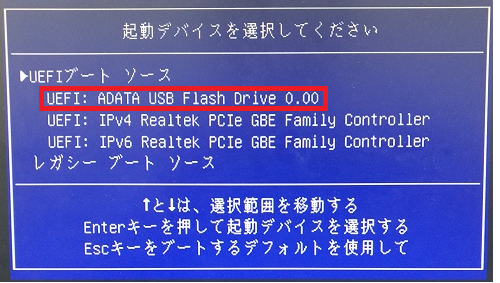
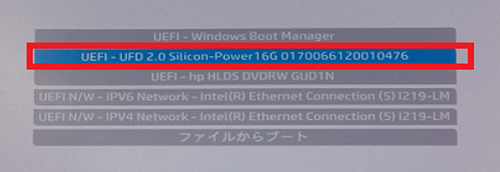
1. BIOS で セキュア ブートを有効にし、H P ロゴが表示されたら「F9」を押し、ブートメニューの表示後 USB メモリを選択しEnter キーを押します。
2. ※表記はお客様使用の USB メモリによって異なります。
■AMIの場合:
■UEFIの場合: UEFIの方を選択します。
3. ブートメニューから USB メモリを起動すると、リカバリー画面になります。
4. 言語選択画面が出るので、「Japanese」を選択して Next
5. OS を選択して Next。
6. ライセンス認証画面です。
「I accept the license terms」にチェックを入れ Next。
7. インストールするパーティションを選択する画面になるので、すべて「Delete」で削除し、ひとつになったところで Next。
※この一覧に USB メモリは出てきません。
8. インストールが開始されます。
9. インストールが完了すると PCの初期設定画面になります。
購入時と同様に初期設定を実施します。
10. デスクトップ画面になります。 ※この状態ではドライバーがインストールされていません。
※補足:デスクトップにある[Korea Media Player Center] [Korea Messenger Center]という二つのフォルダは、不要ですので削除してください。多言語 OS ディスクでインストールしているため、自動で作成されるものです。
11. USB メモリを開き、「Shortcut_to_HPSoftwareSetup.exe」をダブルクリックします。
12. HP Software Setup が起動するので、「ハードウェア有効化ドライバ」から実行します。
13. 下の画面が出たら OK。
14. 下の画面が出たら続行し、再起動します。
※再起動されない場合は、手動で再起動してください。
15. 再起動後、自動的に HP Software Setup 画面が表示されるので、もう一度「ハードウェア有効化ドライバ」をクリックします。 ※自動で表示されない場合は手順 13 の方法で実行してください。
16. すべて選択を選んで「インストール」をクリックします。
17. 完了すると下のウインドウが出るので、続行し、再起動します。
※再起動されない場合は、手動で再起動してください。
18. 再起動後、デバイスマネージャーで正常にインストールされているか確認してください。
ドライバをすべてインストール するには上記手順にてインストールと再起動を 2~3回繰り返す必要があります。
19. 続いて推奨ソフトウェアアプリケーションを実行します。
20. 一覧から、インストールする SW を選択して、インストールをクリックします。
21. 完了すると下のウインドウが表示されるので、続行して再起動します。
※再起動されない場合は、手動で再起動してください。
22. 以上でリカバリーが完了です。
【関連情報】
上記作業を実施して、「復元は失敗しました」などのメッセージが出て、うまくリカバリできない場合は、ハードウェアに問題があるかどうか確認することをお勧めいたします。
【関連情報】
上記作業を実施して、「復元は失敗しました」などのメッセージが出て、うまくリカバリできない場合は、ハードウェアに問題があるかどうか確認することをお勧めいたします。
【関連情報】
上記作業を実施して、「復元は失敗しました」などのメッセージが出て、うまくリカバリできない場合は、ハードウェアに問題があるかどうか確認することをお勧めいたします。