HP Cloud Recovery Toolで作成したリカバリメディアでリカバリを行う方法を紹介します。
【対象製品】
HP Consumerパソコン
【操作手順】
+ステップ1: HP Cloud Recoveryイメージの作成
HP Cloud Recovery Toolを利用してリカバリ メディアの作成方法を説明します。
手順:
注意事項:
1.作成するには、32GB或いは32GB以上のUSBメモリ機が必要、DVDにて作成不可です。
2.USBメモリ機にあるデータはすべて消去されます。
3.ほかのPC〈64bit〉を利用して作成も可能です。
4.ネットワーク環境によって完了するまで時間がかかる場合があります。
5.こちらの方法で作成したメディアを利用し、PCを初期状態に戻すと、
ハードディスクやSSDに保存しているデータ、Microsoft Officeやセキュリティ対策ソフト等の追加インストールアプリケーション、
設定等はすべて消去されますので、必ずデータのバックアップを行ってから作業を行ってください。
6.Microsoft Officeやセキュリティ対策ソフト等のアプリケーションは、アプリケーションプログラム自体をバックアップすることができません。
必ず認証キー等アプリケーションの再インストール環境を事前に確認してから、本作業を行ってください。
【HP Cloud Recovery Toolの入手方法】
方法1.Microsoftストアから「HP Cloud Recovery Tool」を検索し、アプリを入手します。
方法2.下記のリンクをクリックして、アプリをダウンロードします。
https://apps.microsoft.com/store/detail/9mtks9pr7r3n

ダウンロードができたら、「ファイルを開く」でインストールします。

「HP Cloud Recovery Tool」のインストールが完了しました。

【HP Cloud Recoveryイメージの作成方法】
https://support.hp.com/jp-ja/document/ish_4511110-4630568-16
HP Cloud Recovery Toolを実行して、コンピューターのリカバリイメージを作成します。
1.容量32GB以上の空のUSBフラッシュドライブをコンピューターに挿入し、コンピューターがインターネットに接続されていることを確認します。
USBフラッシュドライブに保存されているデータはすべてこの処理中に削除されます。処理が完了すると、USBフラッシュドライブ内はリカバリソフトウェアのみになります。
2.検索欄に[HP Cloud Recovery]を検索し、[HP Cloud Recovery Tool] を右クリックして、[管理者として実行] を選択します。

3.使用許諾契約書の画面が出て、読み上げた後「使用許諾契約書に同意します」の前にチェックを入れて、次へをクリックします。

4.ようこその画面が出て、次へをクリックし、続行します。

5. 初期化中の画面が出て、次は技術情報の共有画面。「はい」の前にチェックを入れて、次へをクリックします。


6.システム情報ページには、お使いのパソコンの製品IDが自動的に反映され、次へをクリックします。
ほかのパソコンでイメージを作成する場合、「HPシステムの製品IDを入力する必要があります」にチェックをいれ、製品IDにお使いのHPパソコンの製品IDを入力します。
※本製品の製品ID:xxxxxxx#ABJ(製品IDを手動で下記の入力欄にご入力ください)

「例」

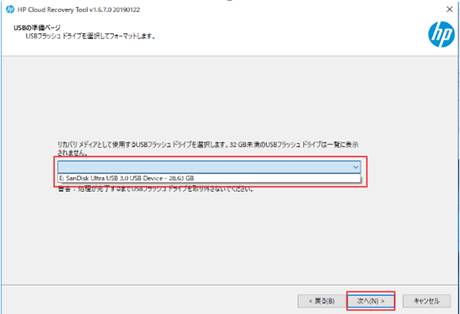
7.USBメモリ機を挿入し、選択後、次へをクリックします。
8.USBのデータがすべて消去されることを確認し、OKをクリックします。

9.作成が開始され、進捗の確認もできます。


10.完了後、一時ファイルの削除画面でOKをクリックし、終了します。

11.完了ボタンをクリックし、USB機を大事に保管していただくようお願いいたします。

+ステップ2:作成したリカバリメディアでシステムリカバリを行う方法
作成したCloudリカバリメディアでシステムリカバリを行う方法を紹介します。
【注意事項】
・この作業ではオペレーティングシステムが初期状態に復旧します。
・ハードディスクやSSDに保存しているデータやMicrosoft Officeやセキュリティ対策ソフト等の追加インストールアプリケーション、設定等はすべて消去されますので、必ずデータのバックアップを行ってから作業を続けてください。
・Microsoft Officeやセキュリティ対策ソフト等のアプリケーションは、アプリケーションプログラム自体をバックアップすることができません。必ず認証キー等アプリケーションの再インストール環境を事前に用意してから、本作業を行ってください。
【操作手順】
1. 作成したUSBリカバリディスクをPCに接続してシャットダウンします。
2. PCの電源投入と同時に、<F9>キーを数回連打して[Boot Manager]を起動します。
[Boot Option menu]が表示されましたら<↑><↓>キーで[USB Hard Drive](USBメモリのメーカーによって名前が異なります)を選択し<Enter>キーをHPのロゴ画面が表示されるまで連打します。


3. しばらく経ちますと言語選択の画面が表示されます。
[日本語]を選択して[OK]を押します。

4. 以下の画面で[ファクトリリセット]を選択して[次へ]を押します。

5. [Recovery Manager]へようこその画面が表示されたら、そのまま[次へ]ボタンを押します。

6. [システムの復元]の画面が表示されます。
ファイルのバックアップが不要な場合、[ファイルをバックアップしないで復元する]を選択し[次へ]ボタンを押します。

※[最初にファイルをバックアップする]を選択すると、リカバリする前にデータをバックアップできる可能性があります。詳細は»HP Recovery Manager でデータをバックアップする方法 を参照してください。
7. データ消去の注意文言が表示されますので[OK]を押します。

8. 復元準備の画面が表示されます。100%になるまでお待ちください。

9. HP Supportから補助リカバリUSBドライブを受け取ったか聞かれたら、[スキップ] を押します。

10. [復元の準備が完了しました]の画面が表示されましたら[続行]ボタンを押します。

11. 「注意:絶対に外付けデバイスをコンピューターに取り付けないでください」と表示されますので、Cloud Recovery MediaをPCから外して、「OK」をクリックします。
※この段階で、Cloud Recovery Mediaを外さないとリカバリが失敗する可能性があります。

12. ソフトウエアのインストールが開始されます。この作業は時間がかかり、ノートPCは途中で数回再起動されます。

13. 復元が完了しました。[完了]を押します。
コンピューターが再起動して、Windowsのセットアップ画面が表示されます。以後は画面にしたがって操作してください。
Windows11の場合

Windows10の場合

【関連情報】
上記作業を実施して、「復元は失敗しました」などのメッセージが出て、うまくリカバリできない場合は、ハードウェアに問題があるかどうか確認することをお勧めいたします。