最終更新日:2022/11/2
Windowsでマイクの音量を調整する方法を紹介します。Skypeなどのアプリで別途にマイクの音量を調整する設定があれば、そちらも合わせて確認してください。
【操作手順】
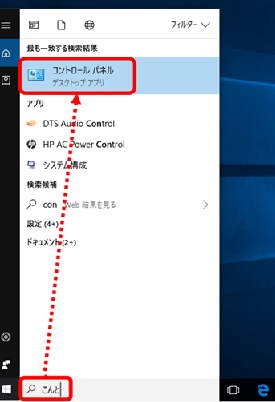
1.Windowsの検索欄で、[cont]または[こんと]を入力して、[コントロールパネル]を開きます。
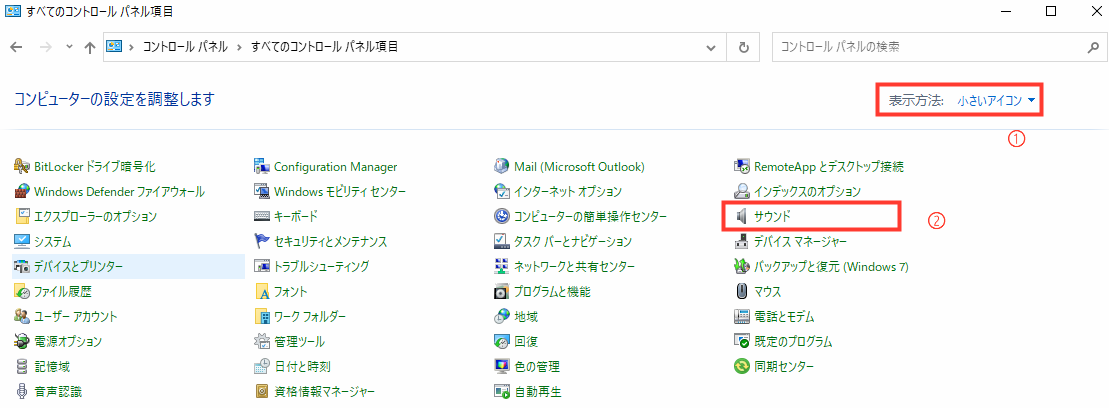
2.表示方法を[小さいアイコン]に変更して、[サウンド]をクリックします。
3.[録音]タブを選択し、マイクを選定した後、[プロパティ]をクリックます。

4.[レベル] タブを選択します。
・ミュートボタン が表示される場合、クリックしてミュートを解除します。
・音量レベルは低い場合、スライダーバーを使用して、マイクの録音レベルを少なくとも75に上げ、マイクブーストレベル (利用可能な場合) を+20.0dbにします。

5.[OK]をクリックして、変更内容を保存します。
マイクのテストを実施して、録音レベルが低い場合、手順を繰り返して、マイクレベルを100に変更し、マイクブーストレベル (利用可能な場合) を+10.0dbにします。
以上