スピーカーから音が出ない問題が発生している場合は、以下の対処方法を確認します。
各ステップの実行後に音がでるかどうかご確認ください。問題が解決しない場合、次のステップに進んでください。
【操作方法】
+ステップ1:パソコンを再起動する
Shiftキーを押しながら、【電源】から【再起動】をクリックします。
起動後、音が出るかどうか確認します。
+ステップ2:システム音が出るかどうかテストしてみる
パソコンと再生ソフトどちらの影響で音が出ないか確認するため、システム音でテストします。システム音が正常に出る場合は、パソコンの音声機能に問題はないため、再生ソフトの設定などを確認します。
+システム音のテスト方法
システム操作で、エラーやメッセージなどが表示された場合に鳴るシステム音は、カスタマイズ設定で音楽を変更したり、音のオンオフ設定をしたりすることができます。
また、PCから音が出ない場合、システム音が出るかどうかを確認することにより、トラブルシューティングを実施することもできます。
【操作手順】
※Windowsバージョンによって、画面が若干異なります。
1.デスクトップ画面の右下にあるスピーカーのアイコンを右クリックします。
2.メニューから【サウンド】を選択します。
3.【プログラムイベント】で変更されたいシステム音を選択します。
※今回は【NFP完了】を例にします。
4.システムの音楽を選択して、【OK】をクリックします。
※補足:
特定のシステム音を停止したい場合、【なし】を選択します。
※補足:システム音テスト
システム音がでるかどうかテストされたい場合、テーマを選択して、【テスト】をクリックします。
以上
+ステップ3:Windows のトラブルシューティング ツールで修復する
Windowsのオーディオトラブルシューティングツールを使用して、コンピューターで発生するオーディオの録音と再生に関する一般的な問題を自動的に解決できます。
【操作手順】
1. Windowsで「トラブルシューティング」を検索して「トラブルシューティング設定」を開きます。
また、画面の右下にあるスピーカーマークをクリックして、【サウンドの問題のトラブルシューティング】を開くこともできます。

2. 「オーディオの再生」をクリックし、「トラブルシューティングツールの実行」をクリックします。

3. トラブルシューティングツールで問題が検出され、変更を求められる まで待ちます。

注意点:推奨される操作が表示されたら、[この修正を適用します] を選択します。
4. トラブルシューティングが完了すると、[トラブルシューティングが完了しました] ページが表示され、見つかった問題と、コンピューターに加えられた変更のリストが表示されます。

5. 「閉じる」をクリックし、問題が改善されたかどうか確認します。
以上
+ステップ4:デバイスマネージャーから音声ドライバーを再インストールする
音が出なくなった、マイクが録音できなくなった現象は、サウンド ドライバーの破損が原因だと考えられます。
この場合、いったんデバイス マネージャーからドライバーを削除し、PCを再起動して自動的にドライバーを再インストールすることで、問題を改善することがあります。
ここでは、デバイス マネージャーからのサウンド ドライバーの入れ直す方法を紹介いたします。
【操作手順】
1.Windowsキーを押しながらXキーを押し、表示された一覧から【デバイス マネージャー】をクリックします。

2.【デバイスマネージャー】が表示されます。
サウンド、ビデオ、およびゲームコントローラーの左側にある【>】をクリックし、インストールされているドライバーの一覧が表示されます。
削除したいドライバーを右クリックし、表示された一覧から【デバイスのアンインストール】あるいは【削除】(Windowsバージョンにより表現が異なる場合がある)をクリックします。
※ここでは、Realtek High Definition Audioを例にします。

3. 【警告:システムからこのデバイスをアンインストールしようとしています】のメッセージが表示され、【アンインストール】をクリックします。

注意点:【このデバイスのドライバーソフトウェアを削除します】が表示された場合は、チェックを入れるとパソコンから完全にドライバーが削除されますので、チェックを入れないでください。
4. 削除が完了後、ドライバーが消えたことを確認して、右上の【×】をクリックして画面を閉じます。

5. パソコンを再起動し、自動的にドライバーの再インストールが実行されます。問題を改善できたか確認することができます。
補足:パソコンを再起動すると、パソコンに内蔵されているドライバーは自動的に再インストールされ、デバイスマネージャーに表示されます。
以上
+ステップ5:HP WEBから音声ドライバーを更新する
HP WEBからドライバーやアプリをインストールする方法をご紹介いたします。
【操作手順】
1.Yahoo或いは、Googleの検索枠に【日本HPサポート】を入力し、検索します。
2.【HPカスタマーサポート】をクリックします。
3.【すべてのサポートを検索します】に対象パソコンのシリアルナンバーを入力し、検索します。
4.機種名を確認の上、【ソフトウェアドライバーおよびドライバーのダウンロード】を選択します。
※ここでは、「HPEliteBook840 G3」を例にしています
5. インストールされたいドライバーにある【+】をクリックします。
※ここでは、「オーディオドライバー」を例にしています
6.オペレーションシステムを確認し、【ダウンロード】をクリックします。
7.【実行】をクリックします。
8.【Next】をクリックします。
9.使用許諾契約をご確認いただき、【I accept the terms in the license agreement】を選択し、【Next】をクリックします。
10.アプリケーションインストールウィザードの画面で【OK】をクリックします。
11.インストール完了まで、そのままにします。
12.アプリケーションのインストール完了後、【OK】をクリックします。
※手順【8】以降の操作はドライバーやアプリによって若干異なることがあります。画面の説明通り操作を進んでください。
以上
+ステップ6:オーディオの診断
オーディオデバイスが正しく機能しない場合、故障であるかどうかHP PC Hardware Diagnostics UEFIを利用してオーディオデバイスを診断するができます。
【診断手順】
1.PCに電源を投入し、ESCキーを連打すると【Startup Menu】/【Setup Menu】が表示されます。F2キーを押します。

2. 【HP PC Hardware Diagnostics UEFI】が起動されますので、【コンポーネントテスト】を選択します。

※注:初めて起動する場合、言語選択の画面が表示されます。【日本語】をクリックします。

3.【コンポーネントテスト】の画面で【オーディオ】をクリックします。

4.【1回実行】をクリックします。

5.テストするオーディオ出力の選択項目が表示されます。
※今回は【スピーカー】を例にします。
6.テストミュージックが繰り返し再生されますので、聞こえている回数と一致する項目を選択します。
※補足:
音割れや異音の場合、診断画面で同じ症状が発生するかどうか確認します。同じ症状であれば故障と考えられます。

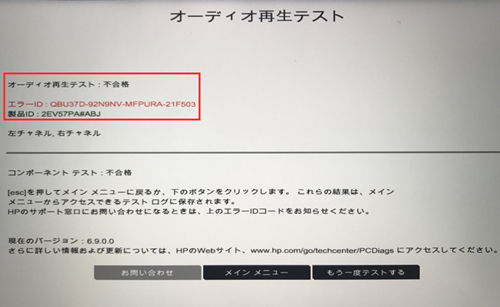
7. 診断結果を確認します。
・合格:正常
・不合格orエラーID:故障
※故障の場合、HP Web 修理受付 にて修理の申し込みが可能です。
修理を申し込む際、診断結果/エラーIDを記載してください。
+ステップ7:音が出る時期にパソコンを復元する
Windowsの通常起動ができない場合、システムを正常に動作していた時点に復元します。
【ご注意】
・システム復元は基本的に個人で作成したファイルやメールなどのデータには影響を及ぼしません。
・復元した時点から現在までインストールしたソフト、変更した設定、行ったWindows Updateは以前の時点に戻しますので、再インストール/再設定を行う必要がございます。
・システム復元で必ずトラブルを解決することを保障しません。
・システム復元は作業完了まで時間がかかるため、操作するときに、必ずACアダプターを接続してください。
【操作手順】
1. パソコンに電源を入れた直後に、キーボードの<ESC>キーを素早く連打します。
【Startup Menu】が表示されたら、キーボードの<F11>キーを押します。

2.【オプションの選択】 画面で、【トラブルシューティング】をクリックします。
3.【トラブルシューティング】画面で、【詳細オプション】をクリックします。
4.【詳細オプション】画面で、【システムの復元】をクリックします。
5. 管理者アカウントが表示されます。使用するアカウントをクリックします。
6.アカウントのパスワードを入力し、【続行】をクリックします。
7 .【システムの復元】ウィンドウで【次へ】をクリックします。
8 .使用したい復元ポイントをクリックし、【次へ】をクリックします。
※ご注意:
復元ポイントは、不具合が発生する前の日付を選択してください。
※補足:
表示された一覧から必要なポイントはない場合、左下にある【他の復元ポイントを表示する】にチェックを入れてから再度確認します。
9 .【完了】をクリックし、コンピューターを以前のポイントに復元します。
10 .システムの復元を開始したら、途中で中断しないでください。 中断するとハードディスク ドライブが破壊され、さらに問題が発生する恐れがあります。 表示される警告メッセージの 【はい】をクリックします。
11 .その後システムの復元が開始され、完了後自動的に再起動します。【システムの復元は正常に完了しました】のメッセージ画面で[閉じる]をクリックします。
以上
上記手順にて問題解決ができなければ、参照情報をご確認いただくか、HPへお問い合わせください。
参照情報
・HP ノートブック PC - サウンドの高度なトラブルシューティング (Windows 10、Windows 8)