最終更新日:2022/6/3
HP Support Assistantをインストールする際に、[より新しいバージョンのHP Support Assistantがインストールされています。] と表示されHP Support Assistantがインストールできない時の対処方法をご説明します。
◆エラー例:

【操作手順】
1:HP Support Assistantがアンインストールされているか確認します。
スタートメニューのアプリ一覧や[アプリと機能]にHP Support Assistantがある場合はアプリをアンインストールします。
HP Support Assistant が項目一覧にない場合は、手順2を実施します。
>アプリと機能からアプリをアンインストールする方法
2:HP Support Assistantをインストールします。
以下の情報を参照して、最新版のHP Support Assistantをインストールします。インストールが完了したら、HP Support Assistantが起動できるかを確認します。同じエラーでインストールできない場合は手順4を実施します。
・HP Support Assistantの最新版のダウンロード
>HP Support Assistantt | HP® Support
・ダウンロードとインストール方法
>HP PC - HP Support Assistanttのダウンロード、インストール、および使用方法 (Windows 10) | HP®カスタマーサポート
3:HP Support Assistantを強制的にインストールします。
通常、HP Support Assistantのインストールを実行すると、インストールに必要なファイルが決まった場所に保存されます。手順3でインストールができなかった場合は、この保存されたファイルの場所を開いて、インストールファイルを直接実行することで、強制的にインストールすることができます。
◆インストールファイルの保存場所
ダウンロードしたHP Support Assistantのファイル名(SPxxxxxx.exe [xxxxxx]部分は数字)をご確認ください。
次に、エクスプローラーを開き、Cドライブ→[SWSetup]フォルダー→[SPxxxxxx]フォルダー(ダウンロードしたファイルと同じフォルダー名)→[HPSA9x]フォルダーの順で開きます。[HPSA9x]フォルダー内の長い英数字の[APPXBUNDLEファイル(拡張子 .appxbundle)]をダブルクリックします。
※ HPSA のバージョンにより、ファイル名(SPxxxxxx.exe)が異なるため、実行する APPXBUNDLE ファイル名 とファイルの場所は異なります。 
4:[HP Support Assistant は既にインストールされています]と表示されますが、そのまま[再インストール]をクリックします。 
5.[再インストール]をクリックします。 
6.インストールが終了したら[起動]をクリックして、HP Support Assistantが起動できるかを確認します。 
7.HP Support Assistantが起動しましたら、作業は完了です。 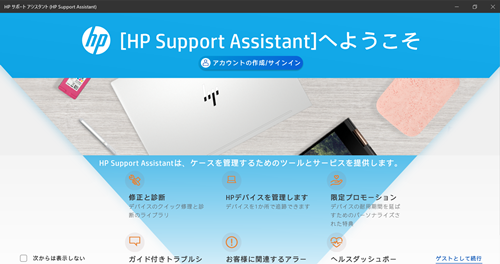
※補足
HP Support Assistantをインストール後に[アプリケーション対応サービスは現在利用できません]と表示されてHP Support Assistantが起動できない場合は、通常の方法で HP Support Assistant をアンインストールしてから、再度インストールを行います。

関連情報
>HP Support Assistantのインストールまたは更新 (HP YouTube動画)