最終更新日:2022年3月
オーバークロックは、定格出力以上のクロック周波数で動作されることを通して、PCのスペックを最大限に向上させることができます
ご注意
・機種ごと、またはOmen Gaming Hubの更新により、機能が異なる可能性があります。
・本手順では、バージョン:V.1101.2302.3.0のGaming Hubを例にしています。
・オーバークロックによって、システムが不安定になったり、熱暴走したりするデメリットもあるので、試したいなら慎重にお試しください。
【操作手順】
[OMEN Gaming Hub]を開き、[本体の機種名]→[オーバークロック]の順にクリックします。
【メモリ オーバークロック】と【CPUのオーバークロック】を設定することができます。
【メモリ オーバークロックの設定】
1.[初期設定]と[メモリ オーバークロック]二つの項目があります。

2.[詳細情報]をクリックすると、オーバークロックについて説明があります。
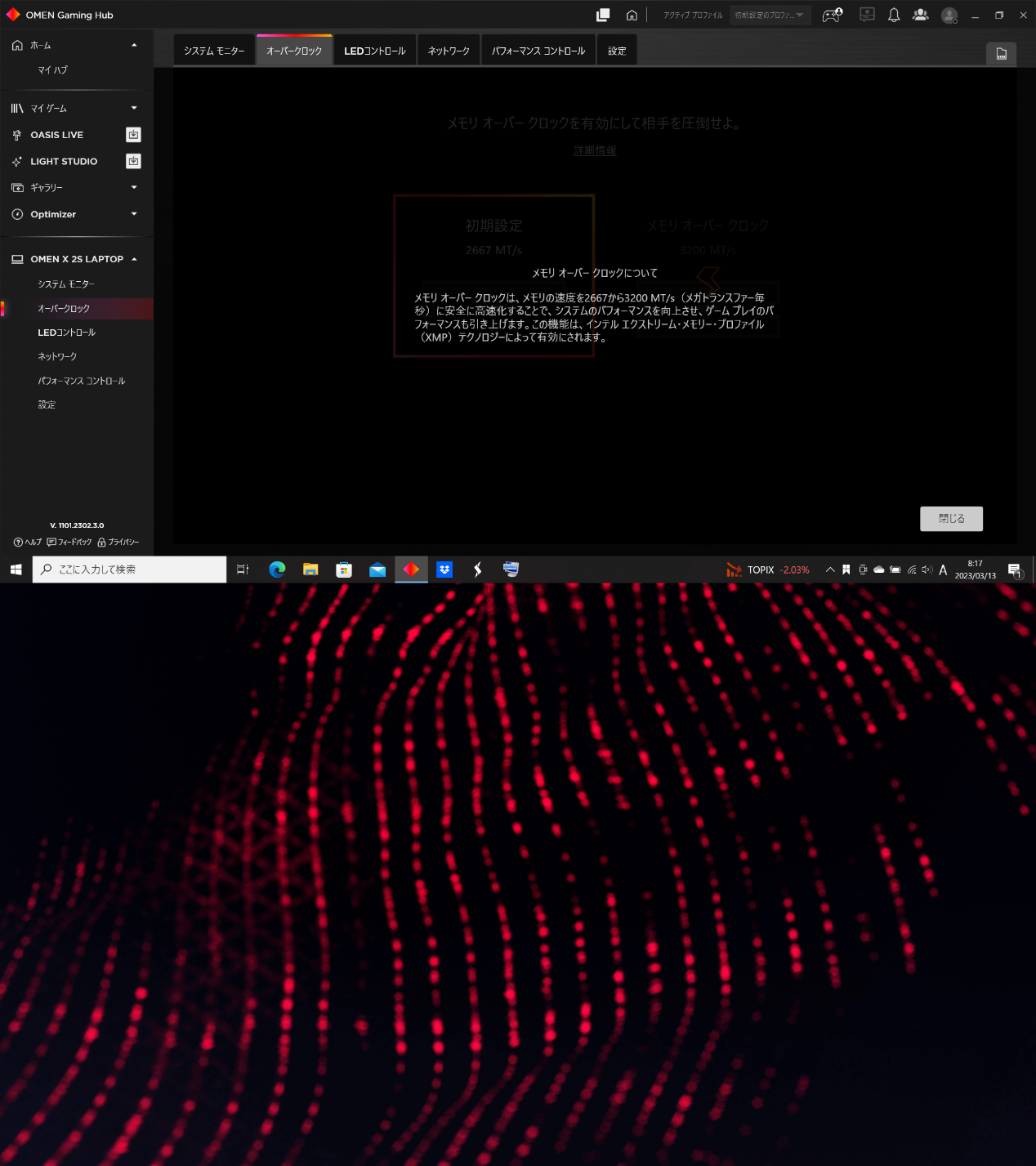
3.[オーバークロック]を有効にすると、メモリが3200MT/sで動作することができます。
※オーバークロックで得られる効果は機種によります。

4. [オーバークロック]を有効化した後、パソコンを再起動する必要があります。

【CPUのオーバークロックの設定】
1.ベンチマークの測定やCPUの設定を変更する機能があります。

2.最初は[チュートリアル]の画面が表示されます。

3.[ベンチマークの実行]をクリックすると、CPUのスコアが記録されます。
[CPUコアレシオ]、[CPUコア電圧のオフセット]と[キャッシュレシオ]の項目があり、変更が可能です。

以上
【関連情報】